ゲームキャラクターを使ったスマホ用デコステッカーの作り方
네오필
今はワンクリックで、自分だけのイラストやグッズのデザインを作れる時代です。
以前はお金を払って「コミッション」として制作を依頼する必要がありましたが、最近はNano Bananaなど、高品質な画像を生成できるAIが登場し、多くの人がこちらを使うようになりました。無料で使えて、気兼ねなく修正を頼めるのが理由です。
私も時々、自分のゲームキャラクターを使っていろいろなものを作っています。
その中からおすすめをいくつかご紹介したいと思います。
Nano Bananaの使い方
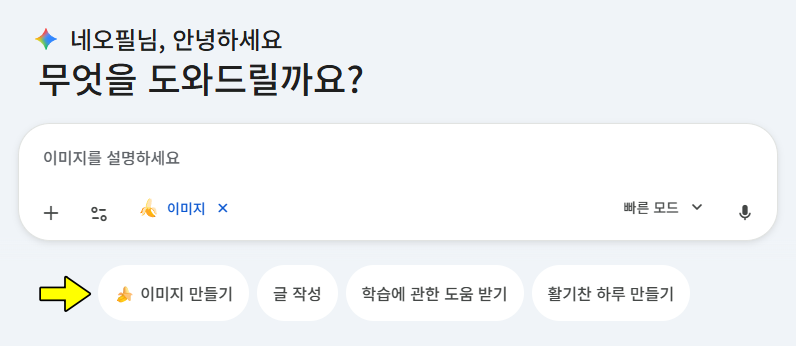
Nano Bananaは、GoogleのGeminiで普段のチャットと同じようにリクエストするだけで使えます。
チャット欄のすぐ下にある「画像を作成」をクリックし、入力欄に作りたい内容を自由に書きましょう。
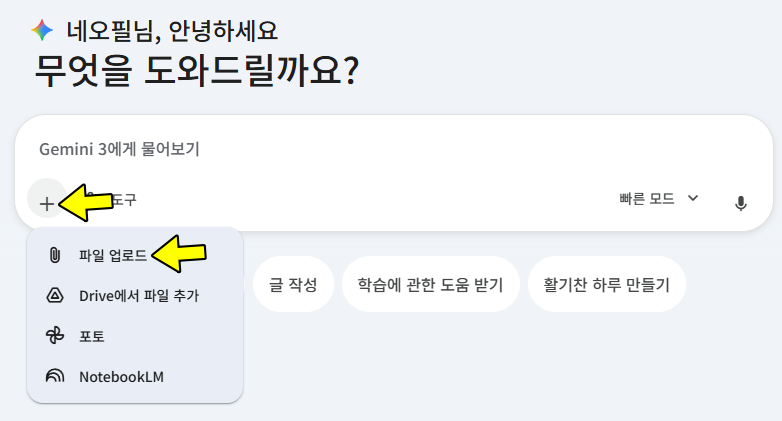
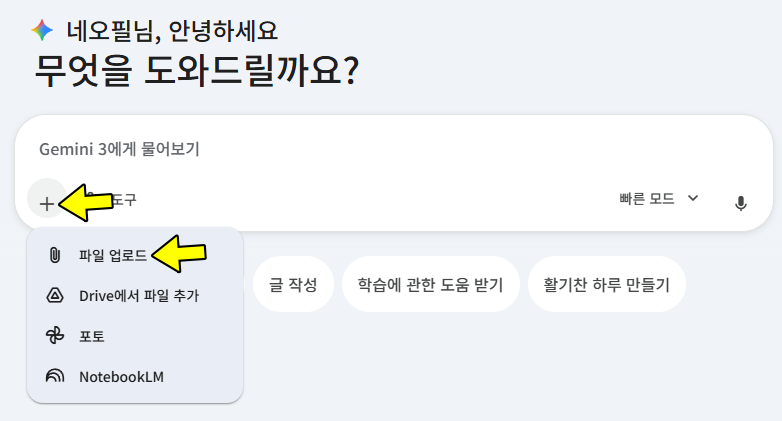
自分のゲームキャラクターを参考資料にしたい場合は、スクリーンショットのファイルをブラウザ内にドラッグ&ドロップするか、+ボタンを押してファイルをアップロードします。
このとき、人物の外見、衣装、背景、カメラの構図、雰囲気も一緒に指定すると、仕上がりがより安定します。
|
項目 |
Nano Banana(基本) |
Nano Banana Pro |
|
ベースモデル |
Gemini 2.5 Flash Image |
Gemini 3 Pro Image |
|
解像度 |
主に1024×1024程度の1K相当で出力 |
2K・4Kの高解像度にも対応。印刷や細部を見せる画像に適している |
|
生成の傾向 |
速度と軽さを優先。アイデアのスケッチや気軽な用途向け |
品質・ディテール・文字の正確さを優先。最終的な仕上げ向け |
|
文字の描画 |
基本的な文字表現に対応 |
指や文字の崩れが大幅に減り、多言語の文字描画も強化 |
|
合成能力 |
シンプルな編集・合成が中心 |
複数画像の合成や、複雑なシーンの構成に最適化 |
|
キャラクターの一貫性 |
一般的な水準 |
複数の人物やカットでも、キャラクターの一貫性をより保ちやすい |
|
表現の調整 |
プロンプトによる基本的な調整 |
カメラアングル、照明、色補正、被写界深度など、「スタジオ級」の細かな調整に対応 |
|
適した用途 |
サムネイルの下書き、アイデアのスケッチ、簡単な編集 |
商用バナー、ブランドイメージ、印刷物、商品の詳細画像、キャンペーン用ビジュアル |
通常モデルとNano Banana Proモデルの違いもまとめてみました。
無料でもProを使えますが、有料プランに比べると利用枠は少なめです。
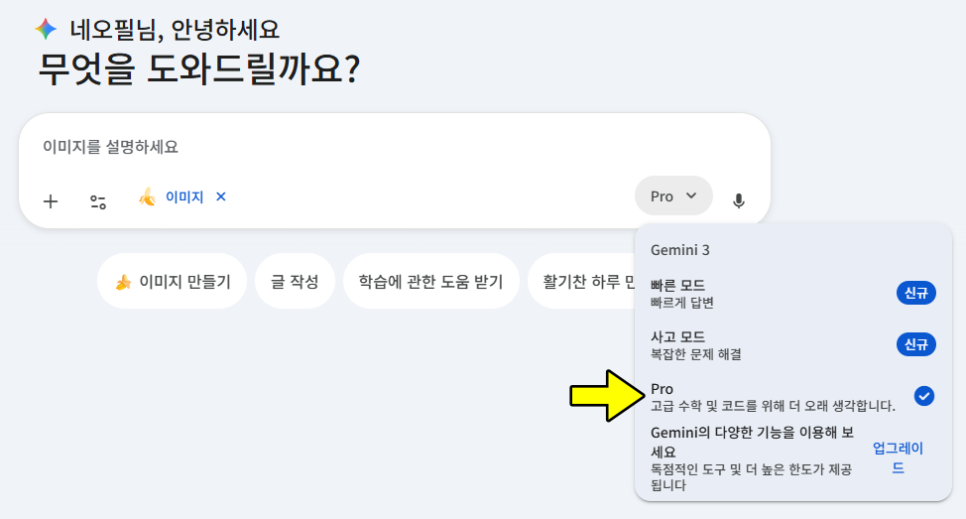
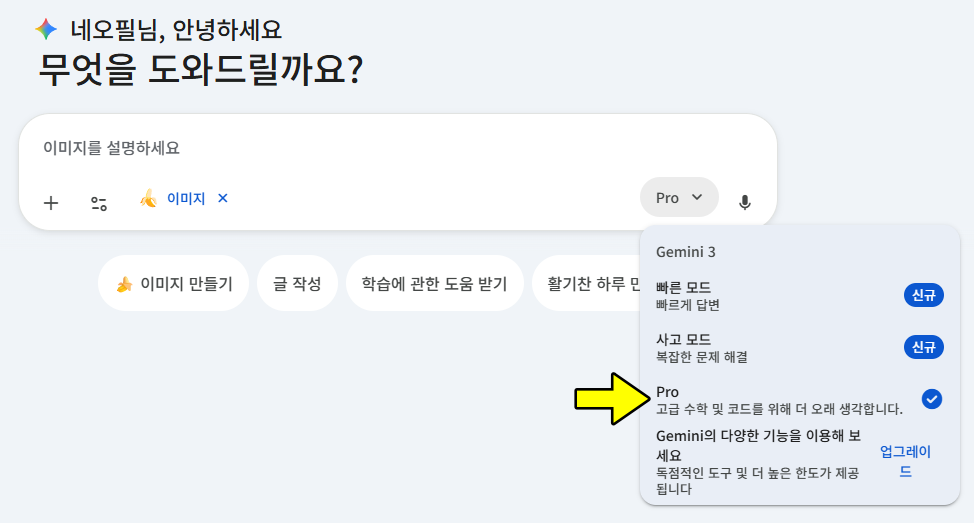
Proモデルを使うには、右側のモデル選択でProを選びます。
より確実に使いたい場合は、プロンプトの入力時に4K解像度を指定してください。
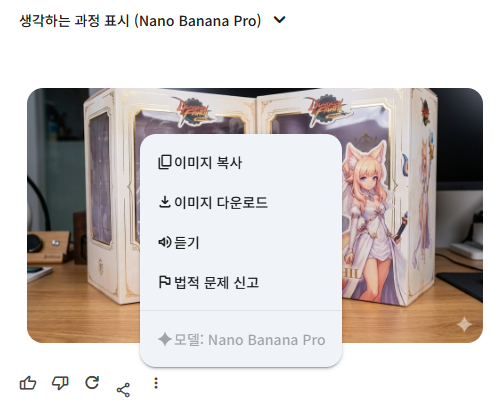
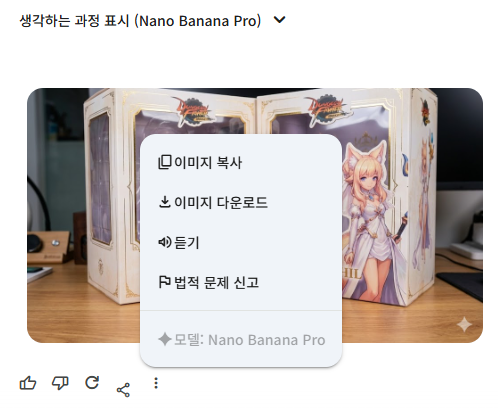
すると、このように読み込み中にNano Banana Proと表示され、「もっと見る」ボタンから使用モデルも確認できます。
スマホデコステッカーのプロンプト
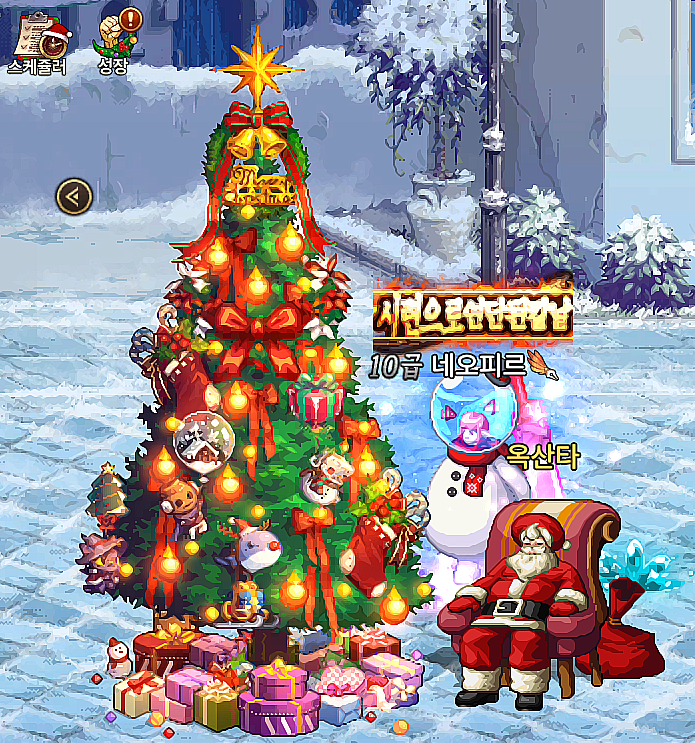
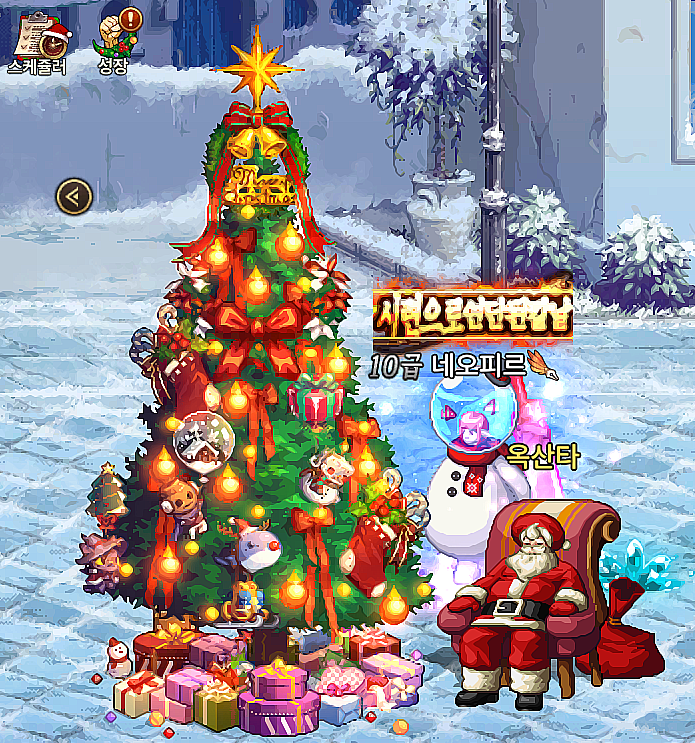
スマホデコステッカーは、スタイル、構図、線、背景、テキストの有無を指定するだけで、十分きれいな仕上がりになります。
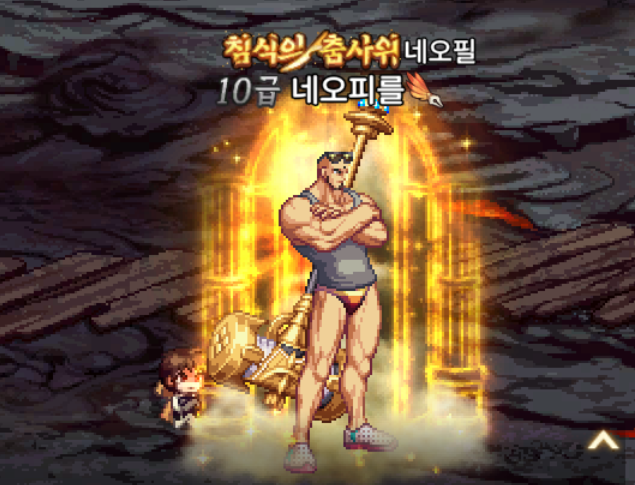
私は上のスクリーンショットを使い、次のようなプロンプトを入力しました。
今回は早く生成したかったので、通常モデルを使いました。
アップロードしたスクリーンショットに写っているキャラクターを、スマートフォンを飾るスマホデコステッカー用のイラストにしてください。
キャラクターの全身が画面に収まるようにして、ゲームの背景やUI、テキスト、HPバー、ミニマップなどの要素はすべて削除してください。
キャラクターの周りに太い白の縁取りを入れて、本物のステッカーのように見せてください。
背景は真っ白にして、背景の模様、影、光源の表現は最小限にしてください。
1:1の比率で、高解像度のスマホデコステッカー画像を作ってください。
生成されたのが、こちらの画像です。
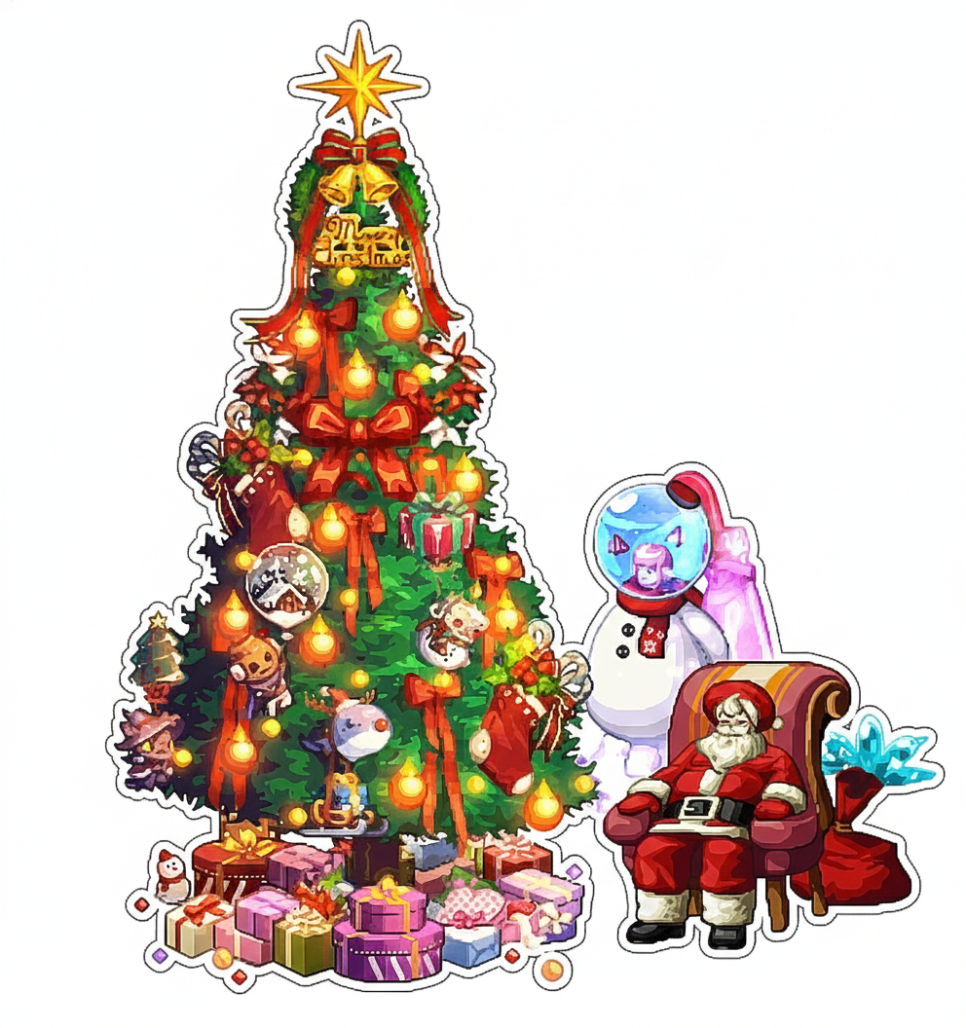
キャラクターのニックネームや称号、ゲーム内のアイコン、背景まできれいに消えています。
このままスマホの背面に貼ってもよさそうなクオリティです。
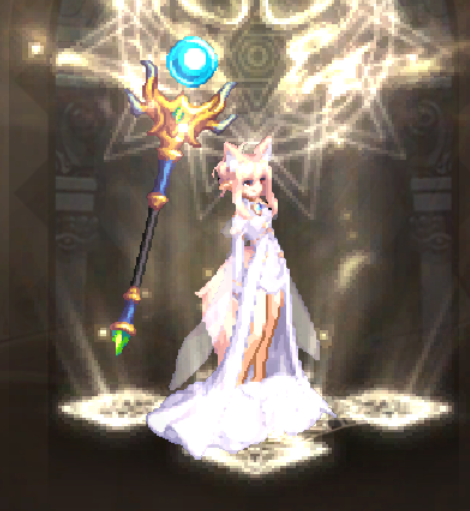
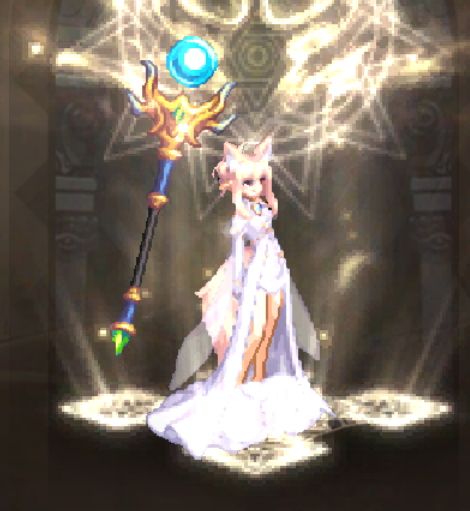
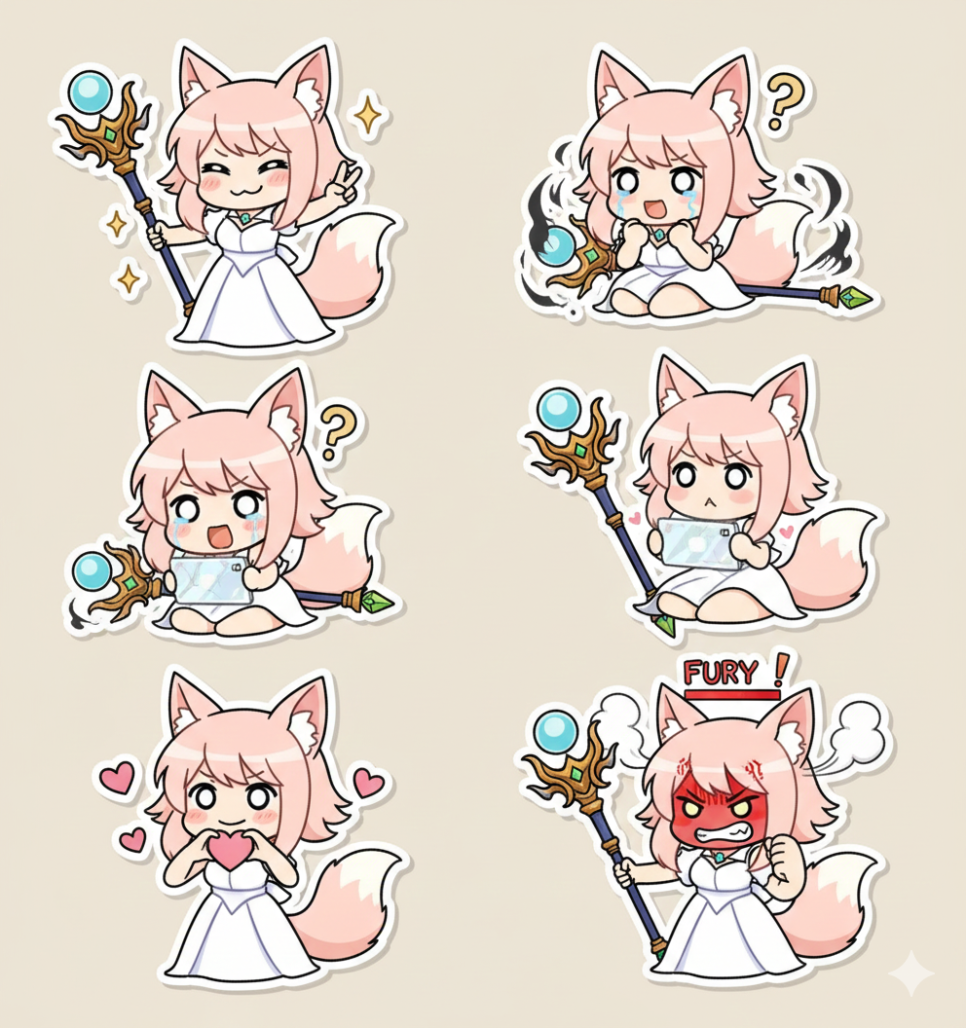
今度は、1人のキャラクターを使い、チャットのスタンプのように何種類かのスマホデコステッカーを作ってもらいます。
アップロードしたスクリーンショットのキャラクターをもとに、スマートフォンを飾るスマホデコステッカーの6種セットを作ってください。
キャラクターの髪型、衣装、色は元のキャラクターと同じにして、各ステッカーに次の感情とポーズを取り入れてください。
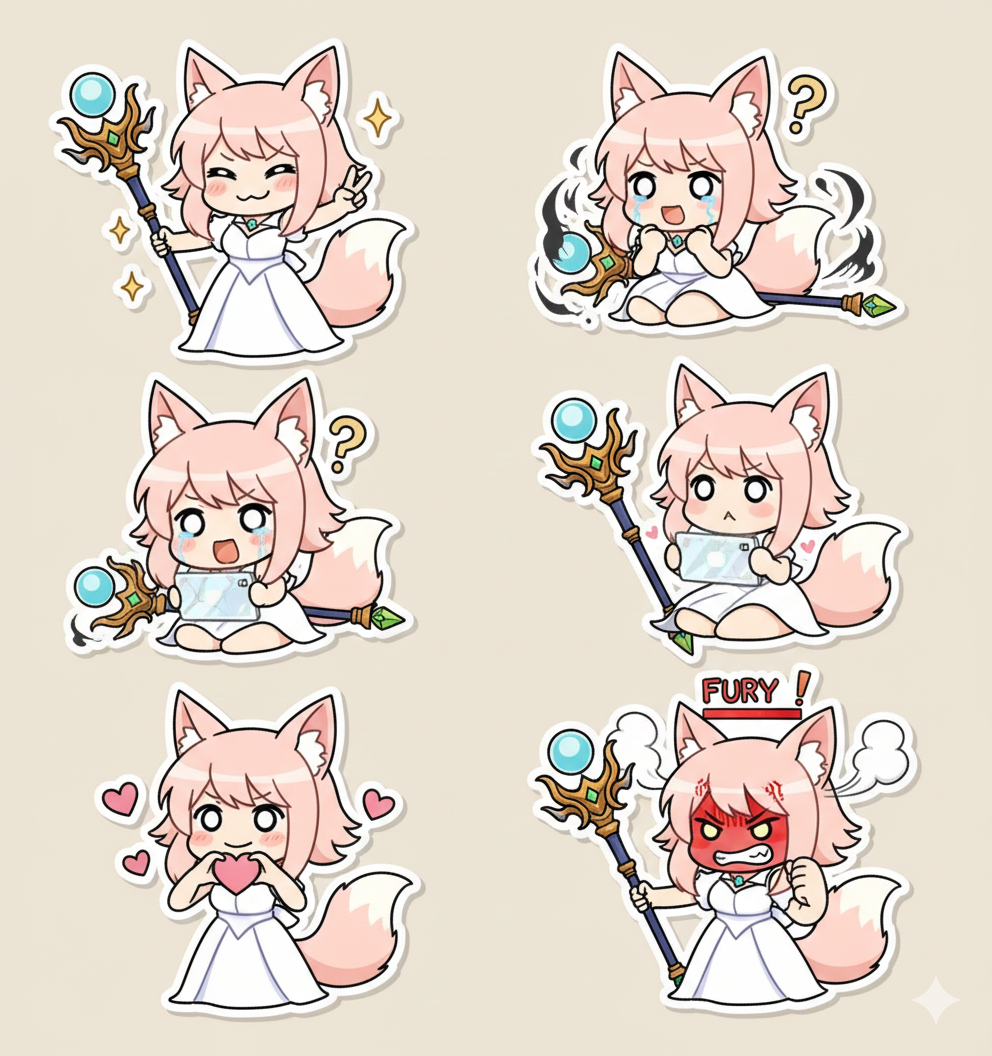
① 勝利のポーズ、自信に満ちた表情
② 敗北して打ちのめされた表情、座り込んだポーズ
③ 驚いて目を大きく見開いたポーズ
④ 集中してゲームをしているポーズ
⑤ ハートを送るかわいいポーズ
⑥ 怒りゲージがMAXになったような、激しく怒ったポーズ
すべてのステッカーを、かわいい/SDスタイル、太くきれいな輪郭線、シンプルなセルシェーディングで表現してください。
各キャラクターの周りに十分な余白と太い白の縁取りを入れ、背景はすべて白か、ごく薄い単色に統一してください。
ゲームのUI、数字、テキスト、ロゴ、透かしは絶対に入れないでください。
スマートフォンの壁紙に使いやすい9:16の縦長比率で、各ステッカーを個別に使えるように作ってください。
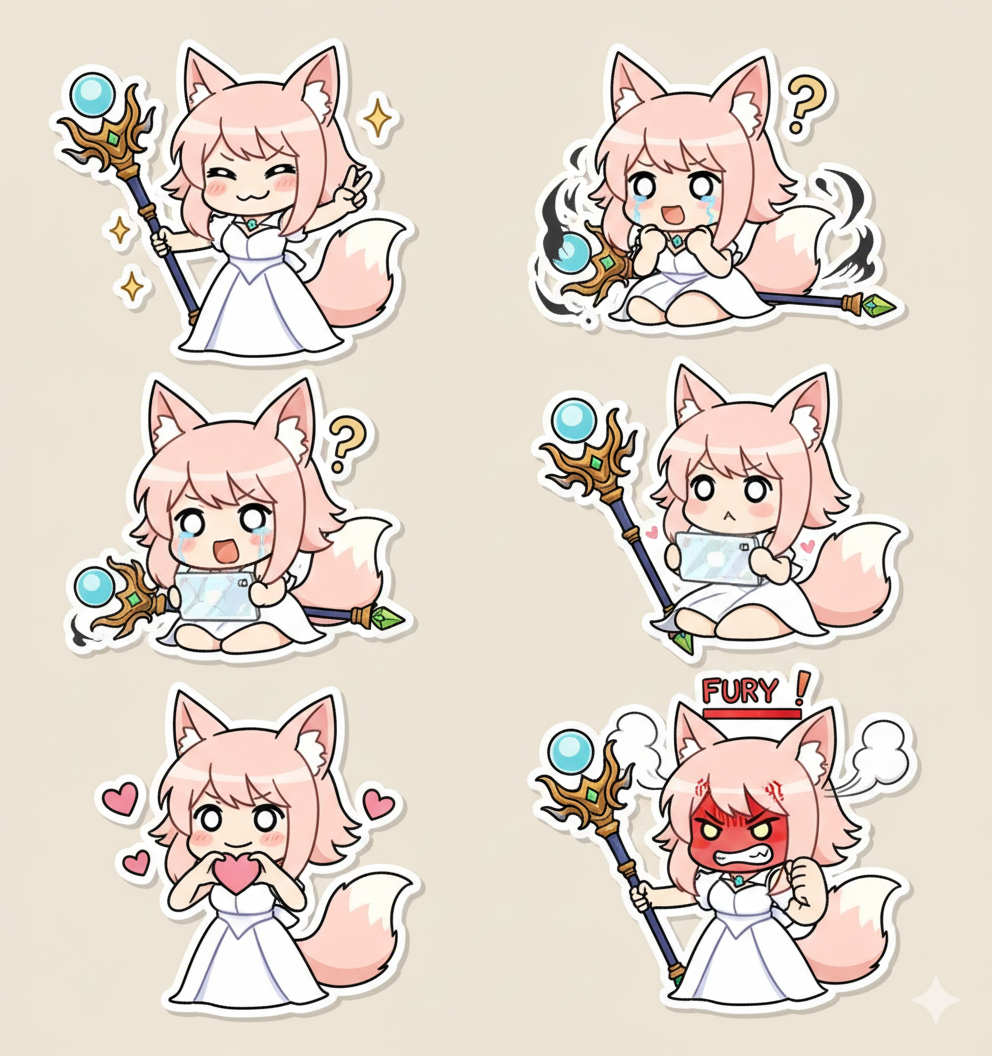
生成されたのが、こちらの画像です。
さらに元のデザインに近づけたい場合は、プロンプト内の「かわいい/SDスタイル」を削除してください。
キャラクターのポーズや表情は、自由に変えて構いません。
そのほかのおすすめプロンプト
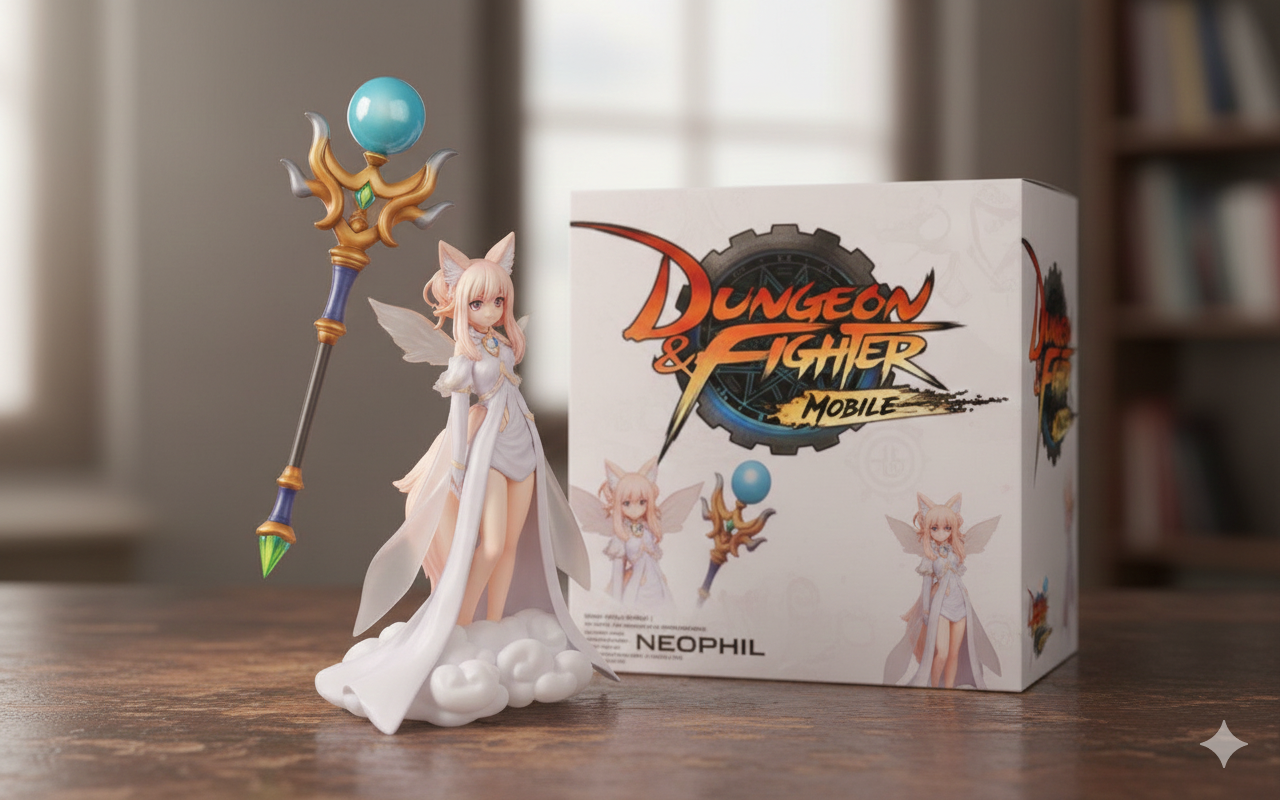
 通常モデル
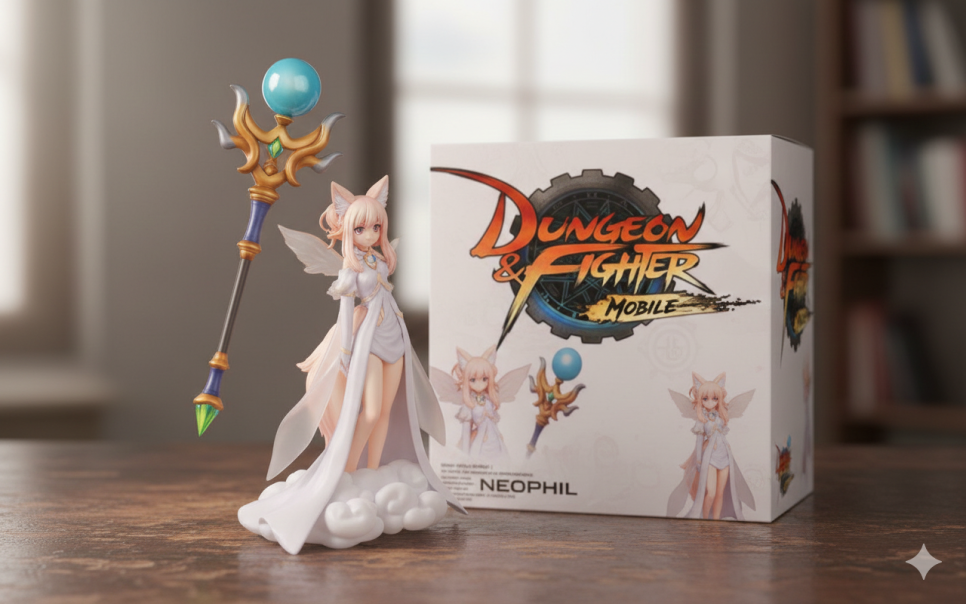
通常モデル
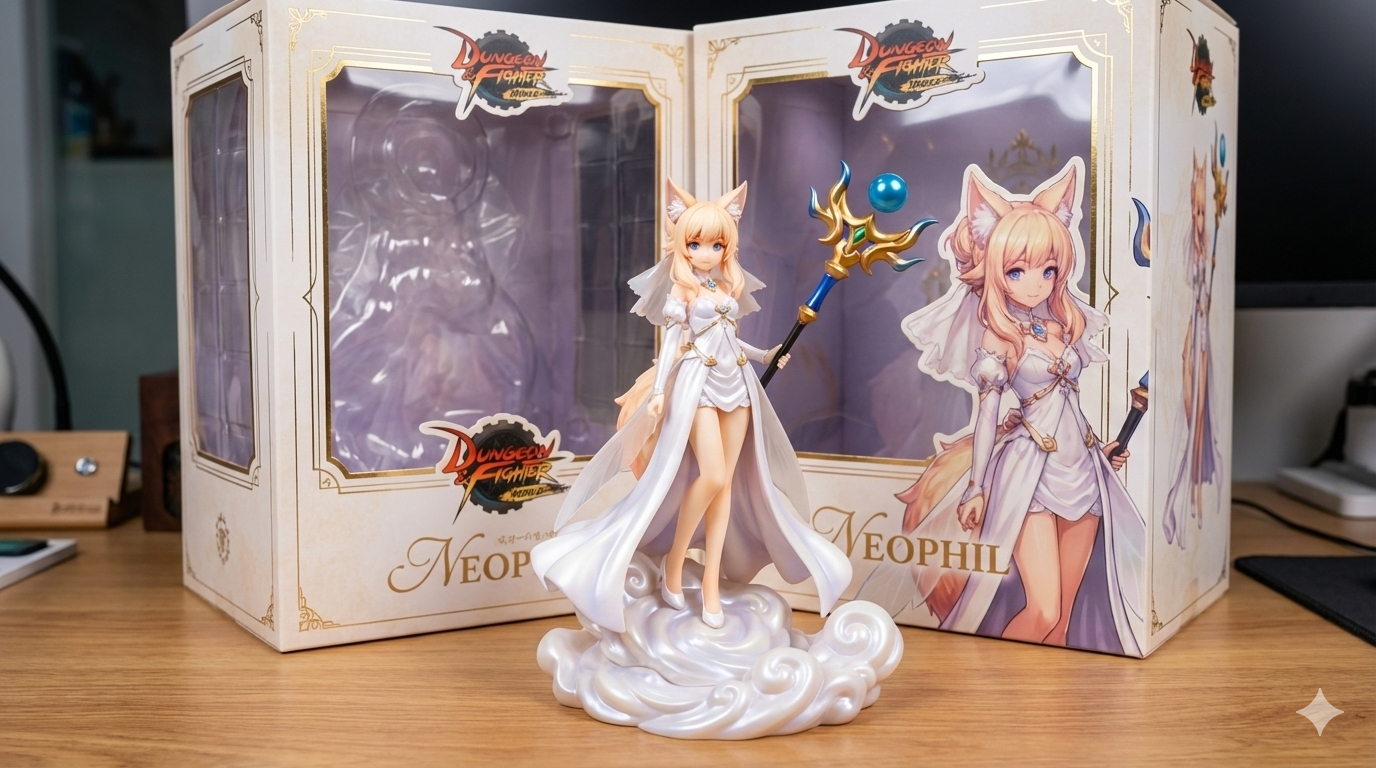
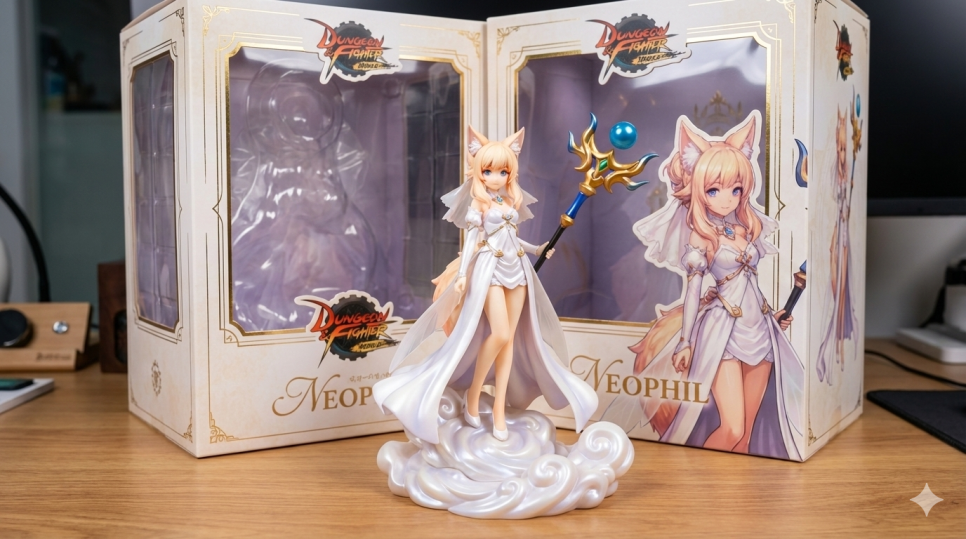 Proモデル。細部の仕上がりが明らかに向上しています。
このゲームキャラクターを1/7スケールのフィギュアにしてください。
フィギュアを机の上に置き、その後ろにパッケージの箱を配置してください。
パッケージの箱に入れるゲームのロゴには、添付したロゴを使ってください。
キャラクターの足元には雲がある設定です。
キャラクターの名前はNEOPHILです。
Nano Bananaでは、このほかにもさまざまなグッズを作れます。実は、最初に有名になったのはフィギュアの生成でした。
私も上のプロンプトを入力して、1/7スケールのフィギュアを作ってみました。
プロンプトを入力するときは、AIが間違えそうな部分に補足説明を添えるのがおすすめです。
例えば、上のキャラクターではAIが足元の雲を衣装として認識していたので、雲だとあらためて説明しました。
ほかにも、しっぽの数や判別しにくい髪の色などは、はっきり伝える必要があります。
パッケージの箱にはBANDAIのロゴや適当な名前が入ってしまうので、ゲームのロゴも一緒にアップロードし、キャラクター名も伝えましょう。
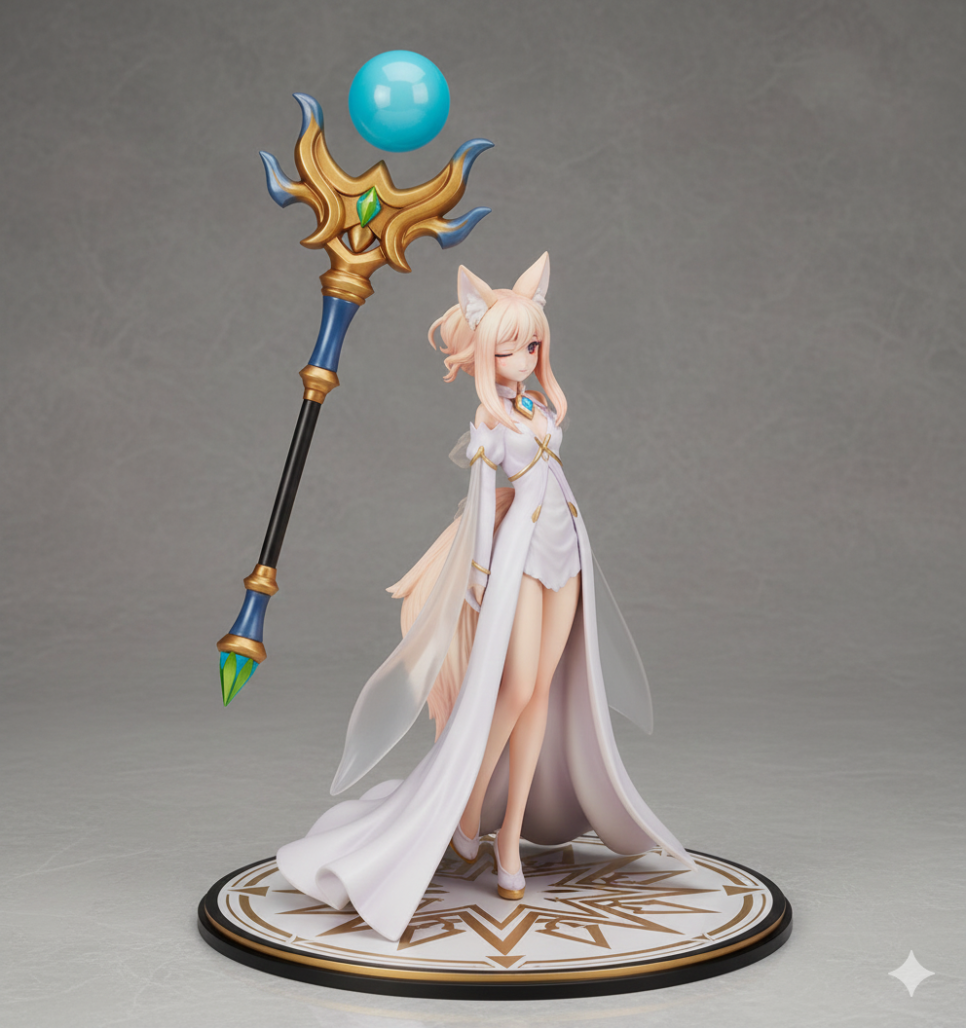
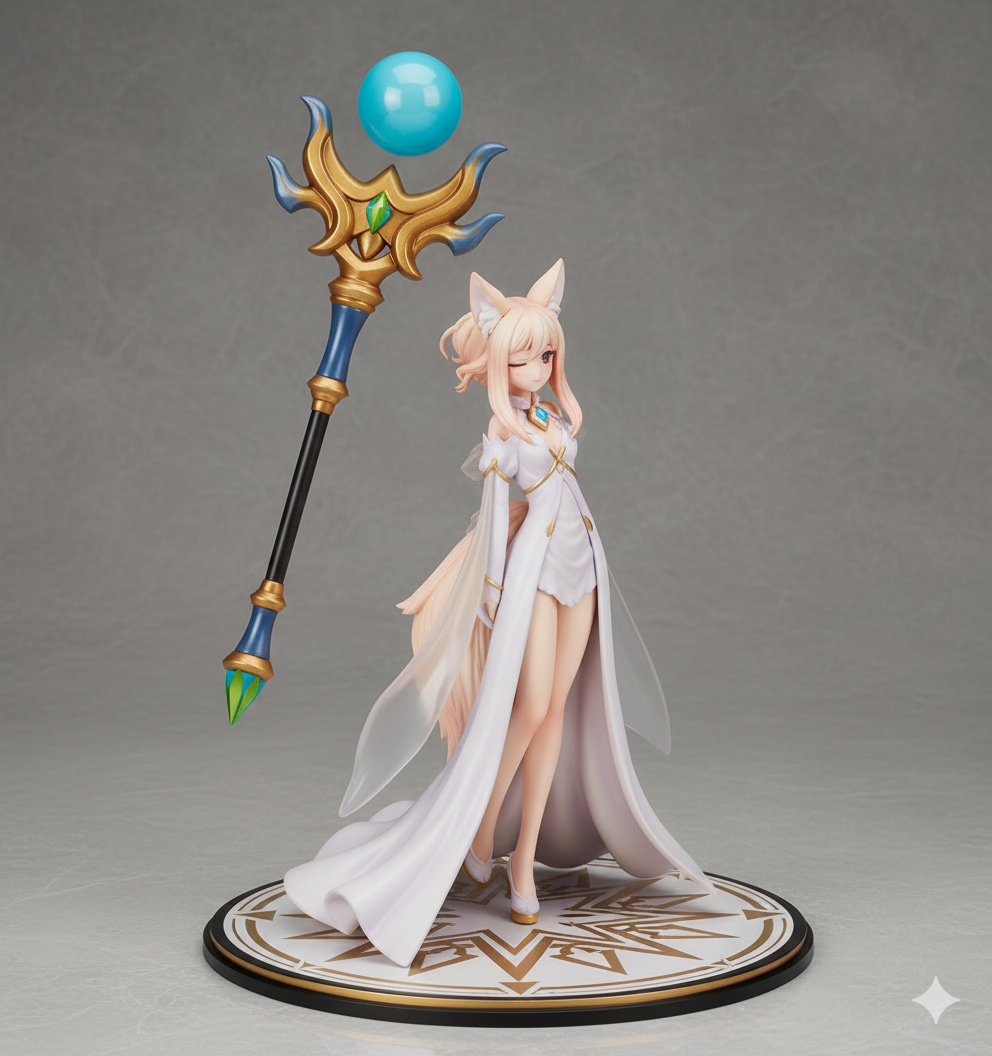
あるいは、パッケージの箱をなくすように頼んでも構いません。
ここでは雲を入れるように頼み忘れましたが、仕上がりは悪くありません。
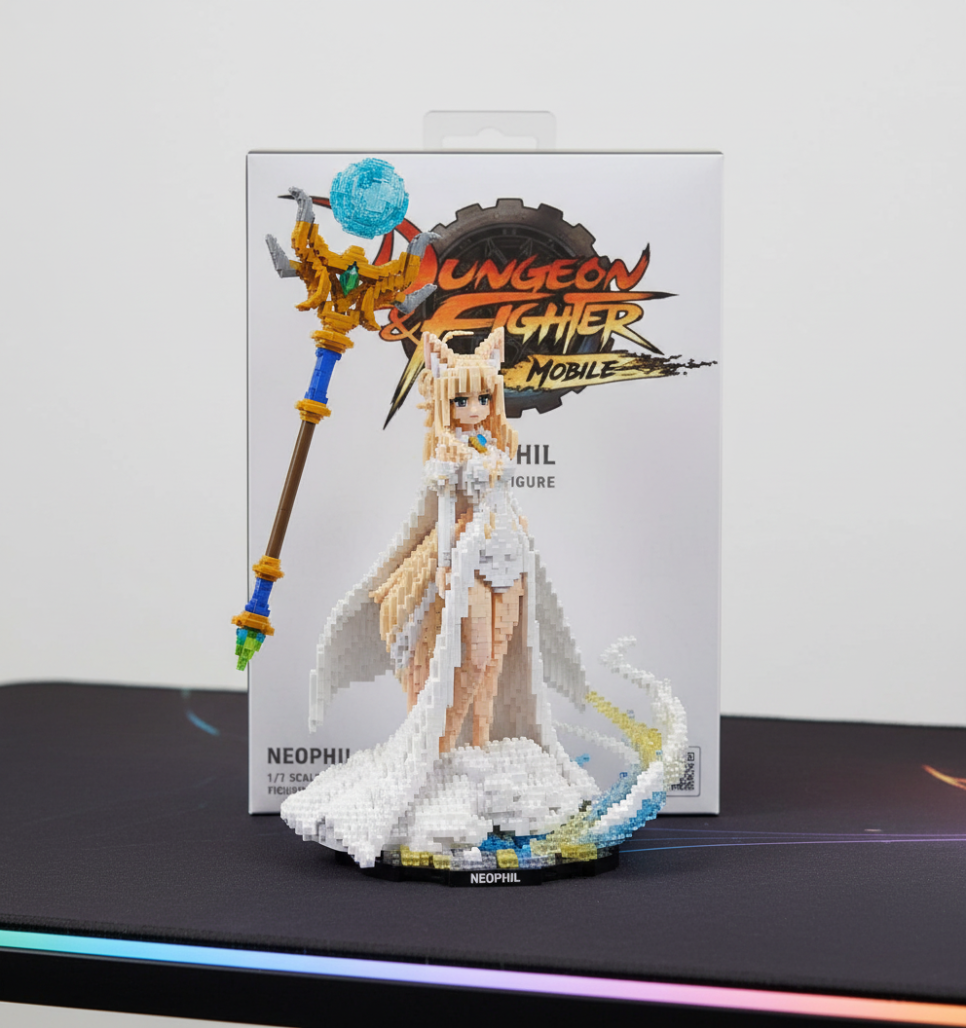
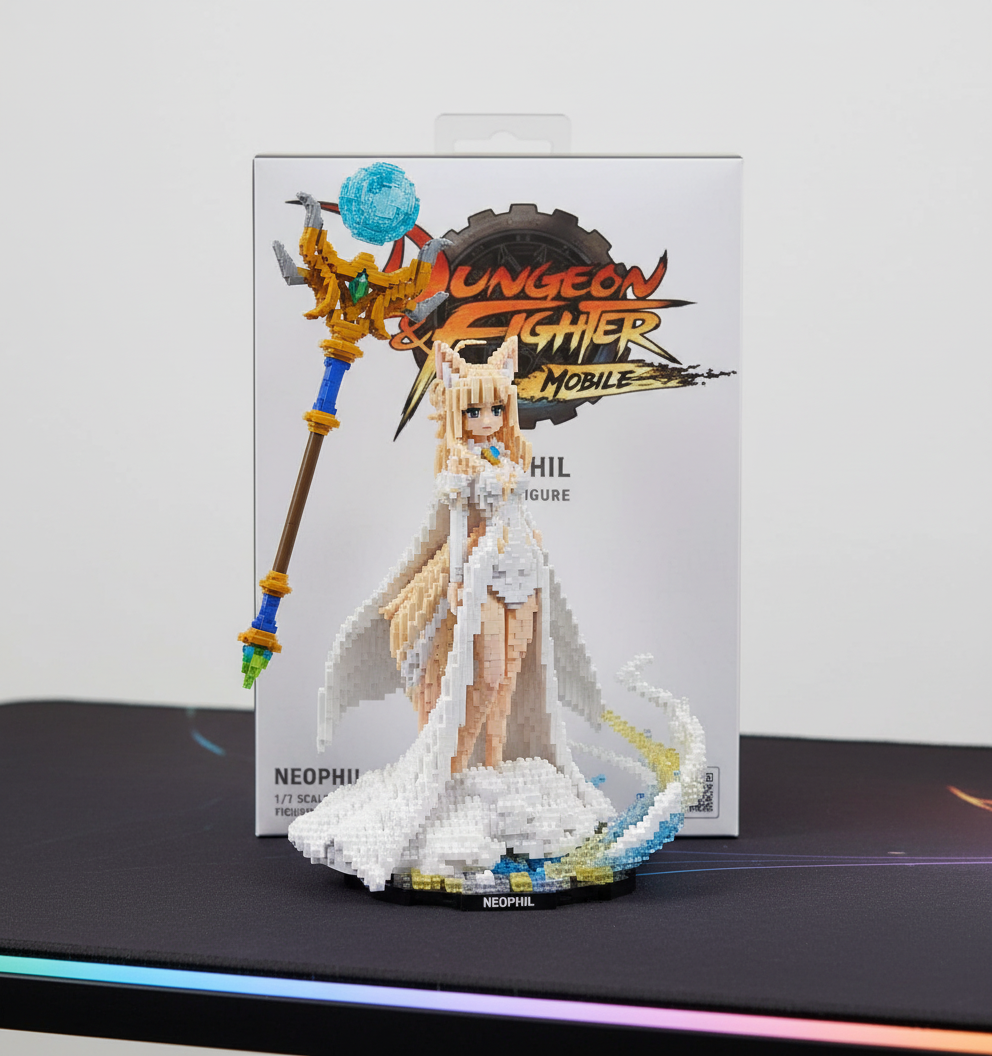
ナノブロック
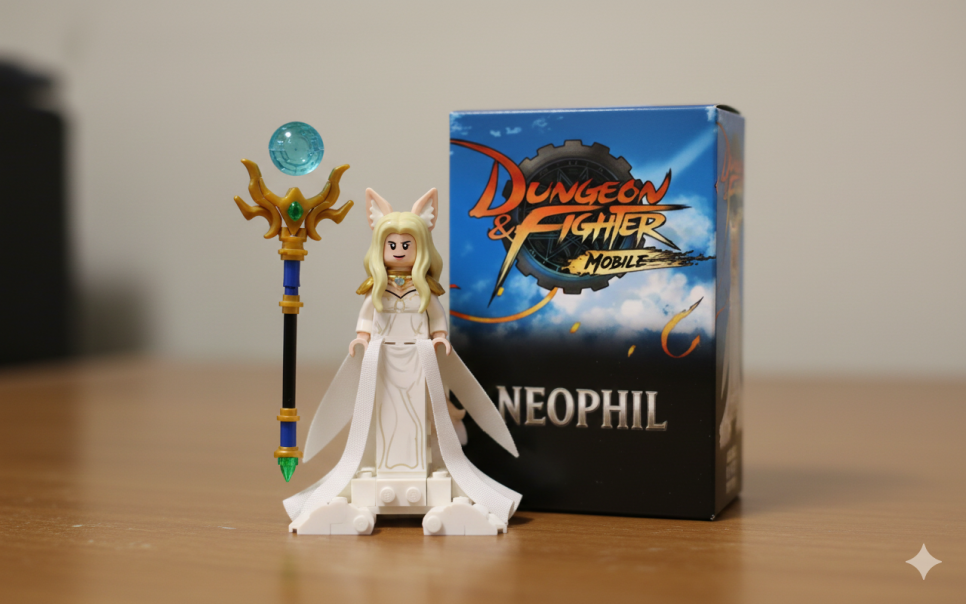
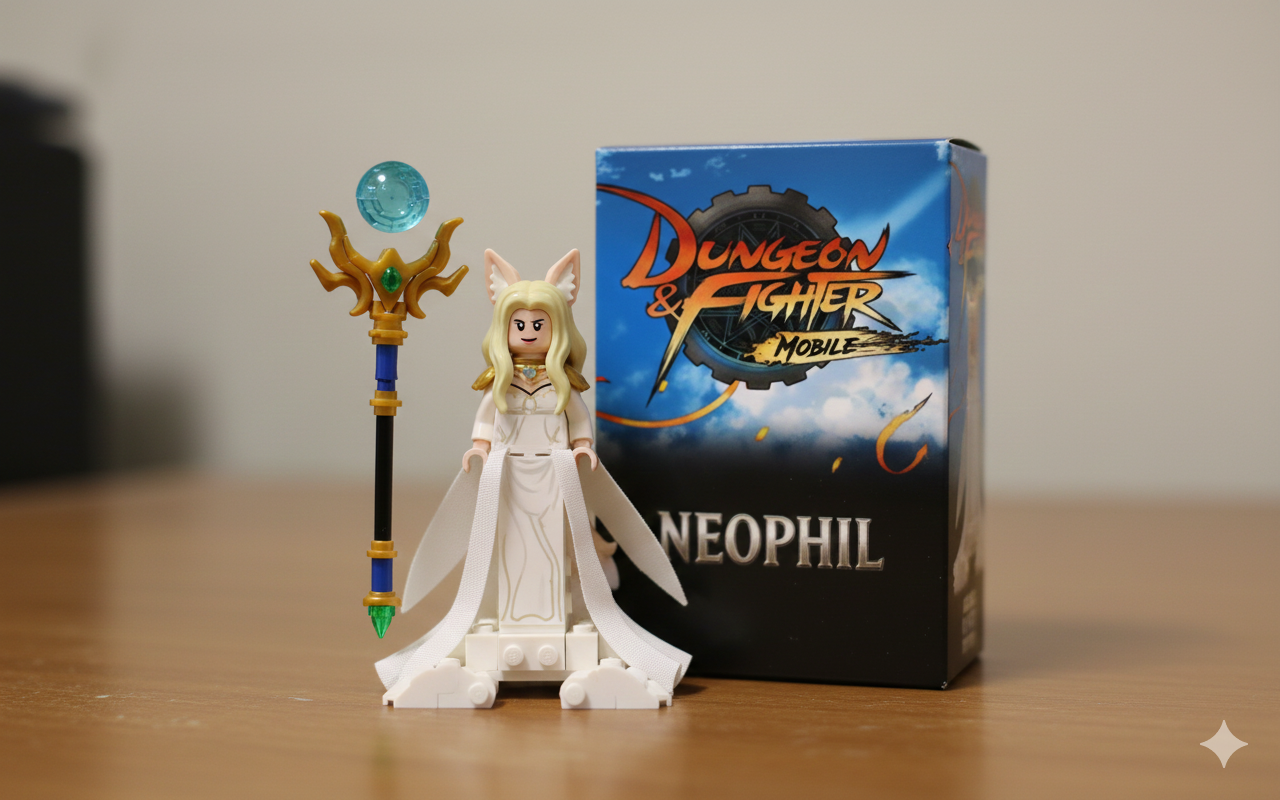
レゴ
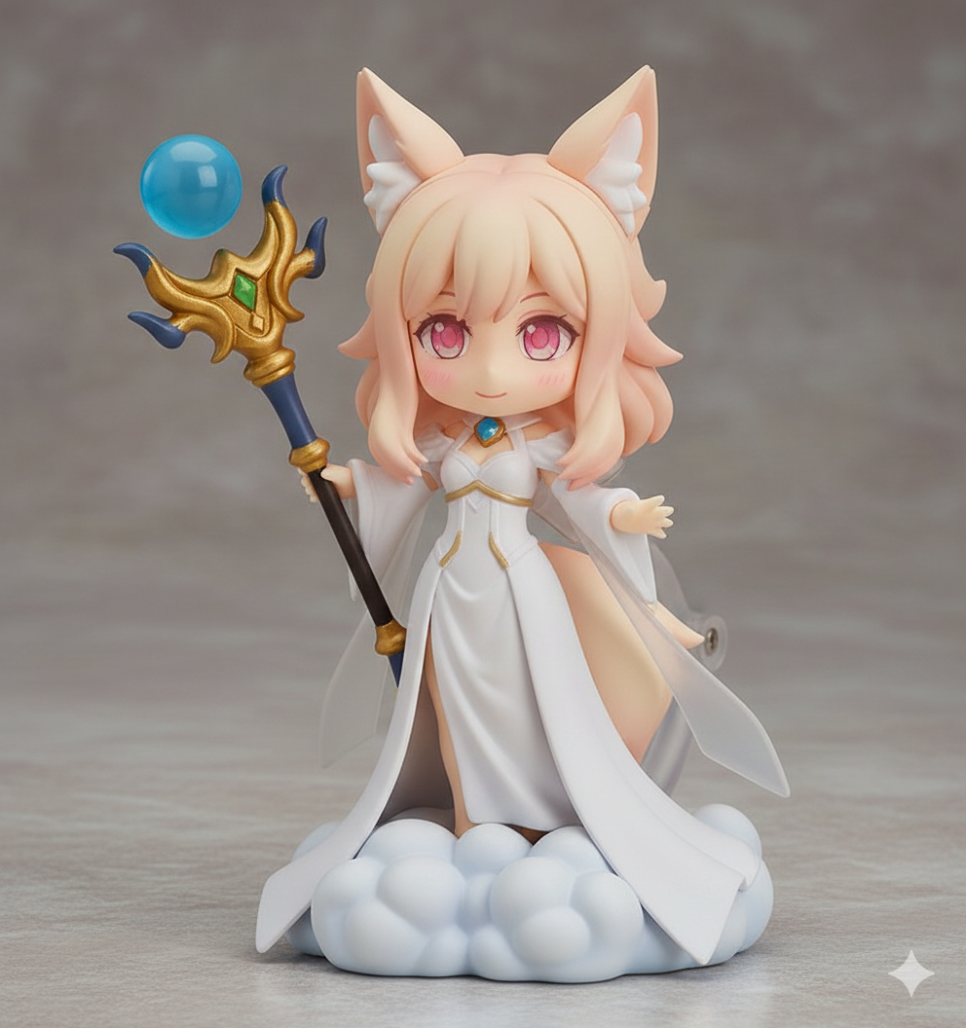
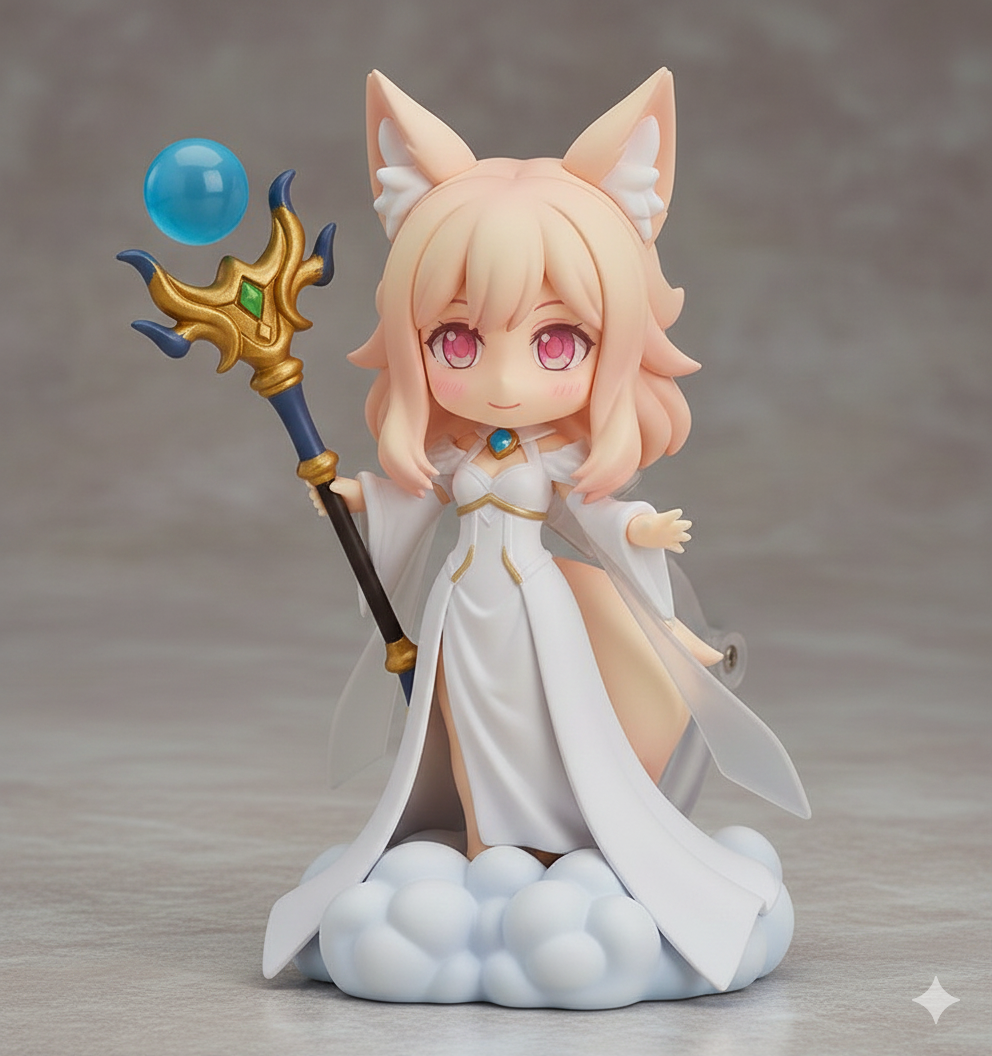
ねんどろいど SDフィギュア
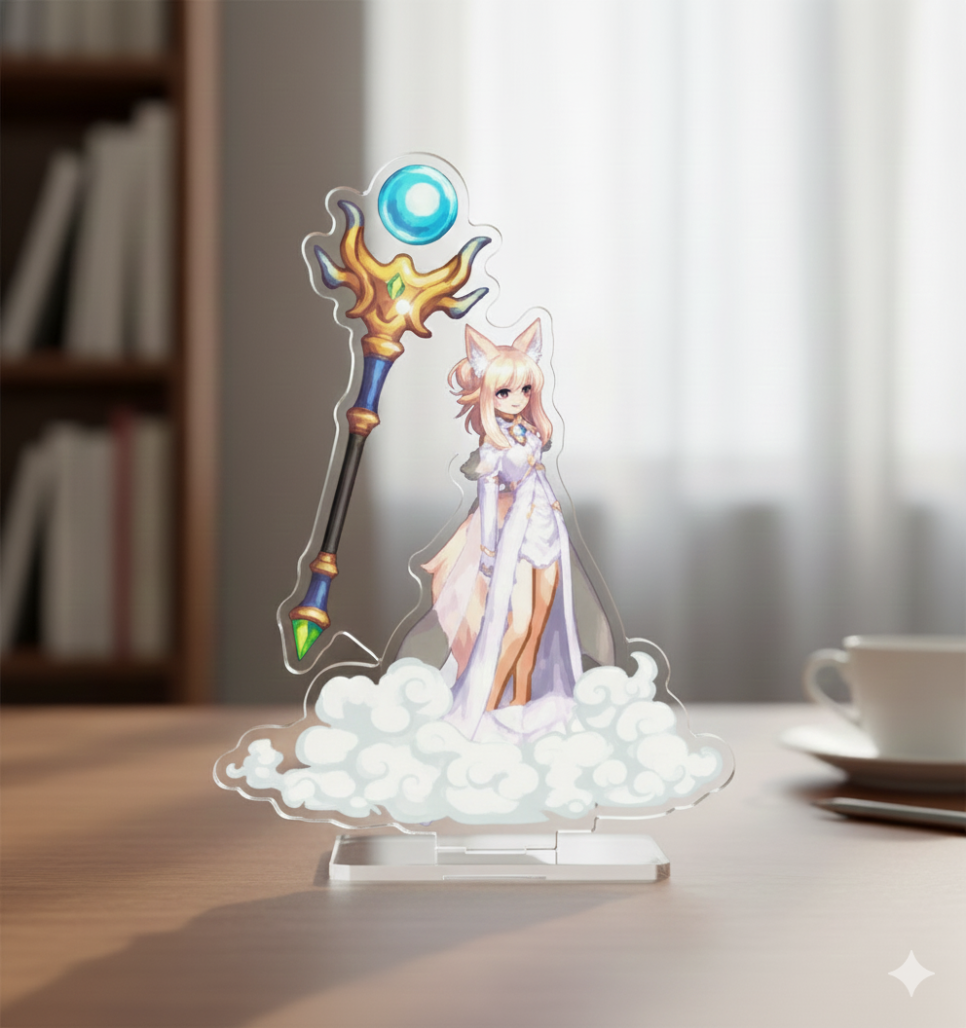
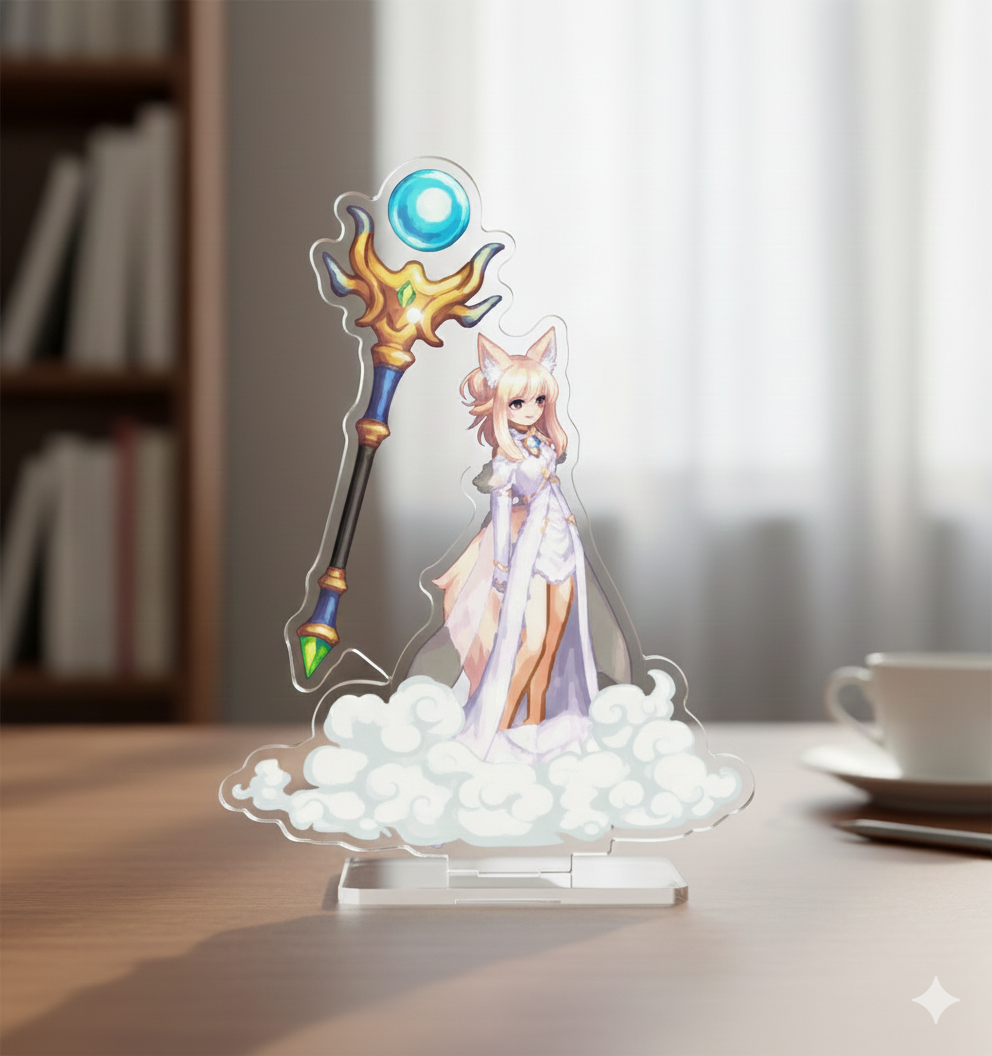
透明アクリルスタンド
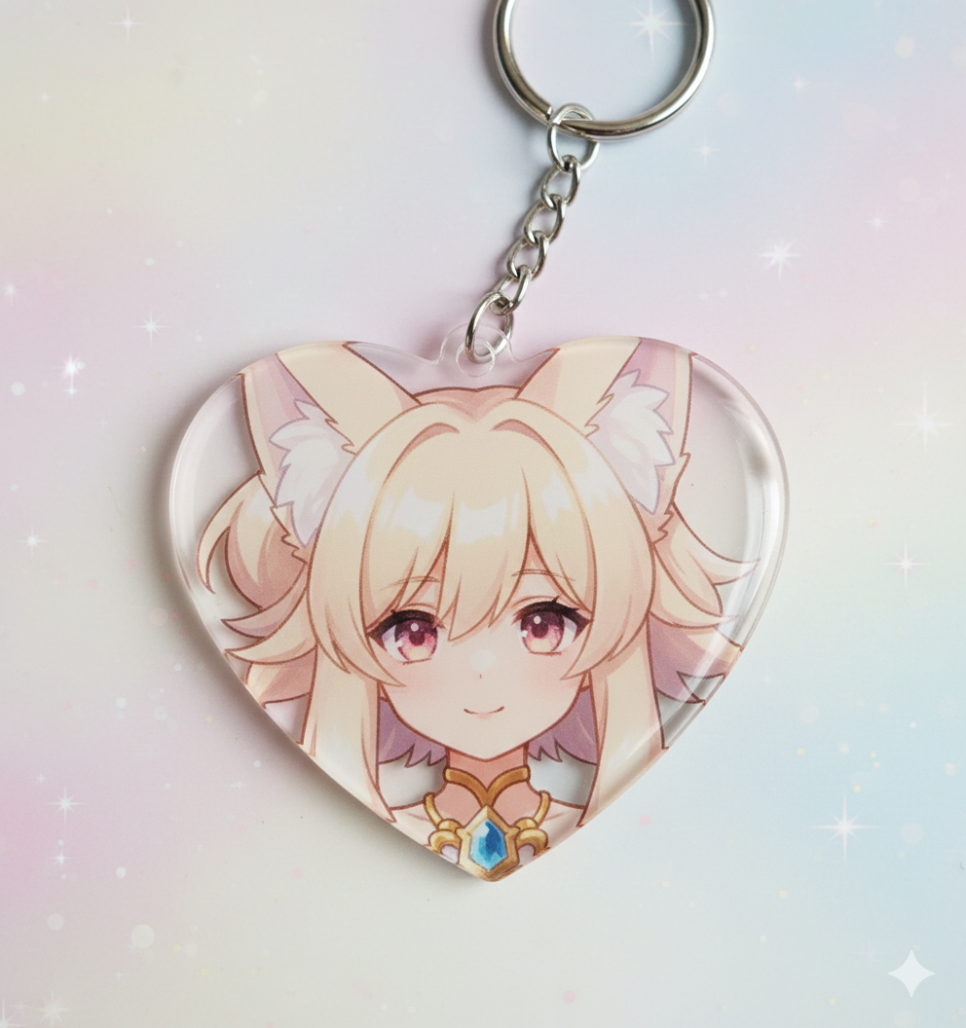
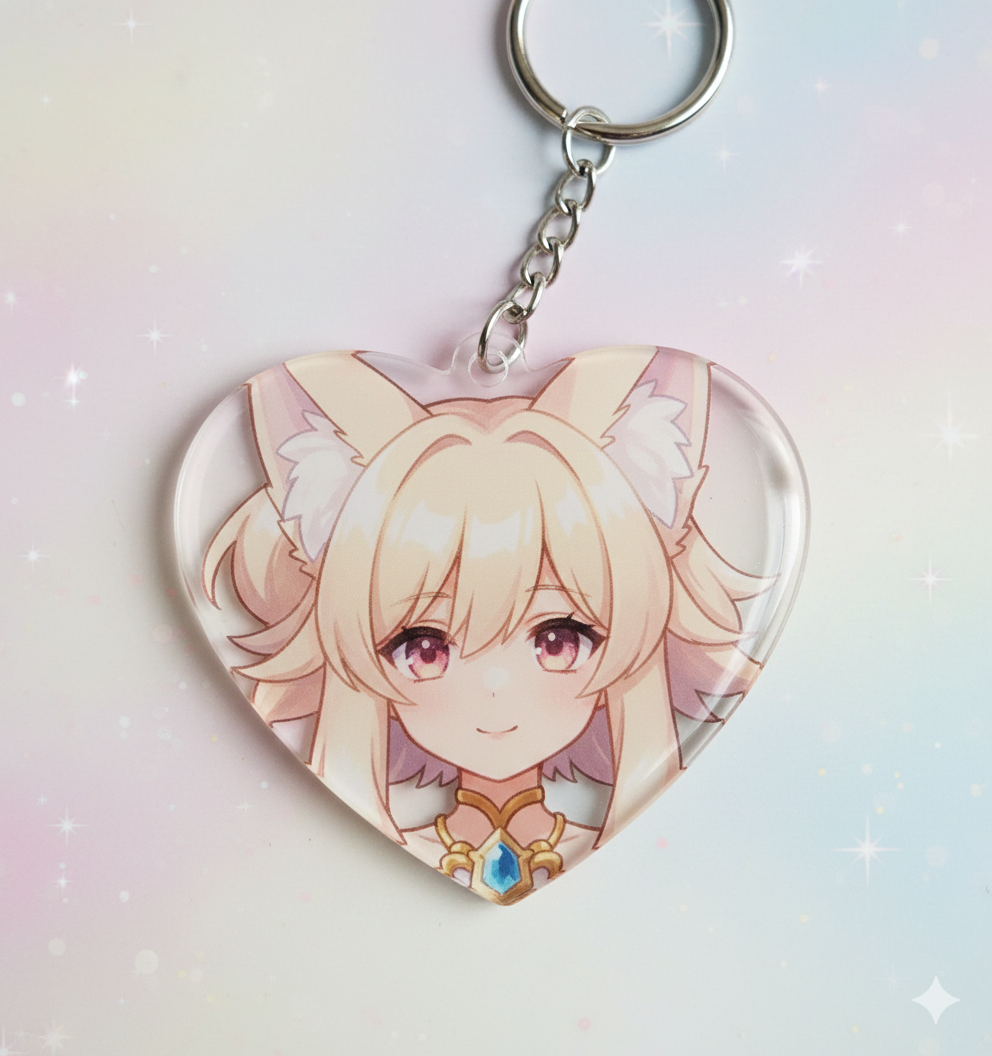
ハート型キーリング
同じ方法で、いろいろなグッズを作ってみました。
キーリングはハート型のほか、丸型や四角型などにもできます。キャラクターの顔だけを大きく作るように頼むと、見栄えがよくなります。
このほかにも、缶バッジやスマホグリップなどがあります。
おわりに
ここまで、Nano Bananaのプロンプトと使い方をご紹介しました。
私も最初はちょっとした遊びのつもりで試したのですが、実際に作ってみると、キャラクターへの愛着がさらに増した気がします。
これからもキャラクターのカスタマイズにもう少しこだわりながら、いろいろなグッズを作って楽しんでいきたいと思います。