新作ゲームの初日チェックリスト!アズールプロミリアPC版のインストールから設定まで
피스타임
|
本記事は、ネクソンのPEAKでの活動の一環として作成したコンテンツです。 |
こんにちは!
ネクソンのピーカー、피스타임です。
新作ゲームのリリース日は、早く遊びたくて、まずインストールボタンを押したくなるものです。アズールプロミリアのPC版を始めてみて、初日は起動前にアカウントと空き容量を確認し、ログイン後はグラフィック設定と報酬の受け取りを先に済ませておくとよいと感じました。アカウントや容量の問題でつまずくと、プレイを始めるまでに時間がかかります。また、リリース報酬はメールボックスとWebイベントページに分かれているため、見落としにも注意が必要です。
今回は、アズールプロミリアのPC版を初めてプレイする際に確認しておきたいことを、私が実際に進めた順番に沿ってご紹介します。PCで初めてプレイする方や、モバイル版から移行する方は、ぜひ参考にしてください。
|
目次 |
|---|
|
1. 始める前にアカウント・動作環境・空き容量を確認 |
|
2. 넥슨플러그でインストールする |
|
3. 初回ログイン後のゲーム内グラフィック設定 |
|
4. 初日に受け取る報酬と注意点 |
|
5. 初日の進め方を一覧で確認 |
1. 始める前にアカウント・動作環境・空き容量を確認
アズールプロミリアのPC版をプレイするには、15歳以上で、本人確認済みのNEXON IDを持っている必要があります。モバイル版で先に始めた方は、そこで使っていたNEXON IDでログインすれば、キャラクターをそのまま引き継げます。
ゲーム内の[設定]→[アカウント]→[ネクソンカスタマーサポート]→[詳細を見る]→[連携アカウントの確認]を開き、使用しているアカウントを事前に確認しておきましょう。
|
項目 |
最低動作環境 |
推奨動作環境 |
|---|---|---|
|
OS |
Windows 10 64bit以上 |
Windows 10 64bit以上 |
|
CPU |
Intel Core i5-9400Fまたは同等のもの |
Intel Core i7-10700Kと同等以上 |
|
グラフィックボード |
GeForce GTX 1060または同等のもの |
GeForce RTX 2060と同等以上 |
|
メモリ |
16GB |
16GB以上 |
|
DirectX |
11以上 |
11以上 |
|
ストレージ |
空き容量160GB以上(実際のインストール容量は約85GB) |
空き容量160GB以上(実際のインストール容量は約85GB) |
最低動作環境でもメモリ16GBが必要な点は注目です。グラフィックボードはGTX 1060が動作に必要な最低ラインで、RTX 2060以上が推奨されています。モバイル版もあるゲームとしては、要求スペックはやや高めです。
2. 넥슨플러그でインストールする
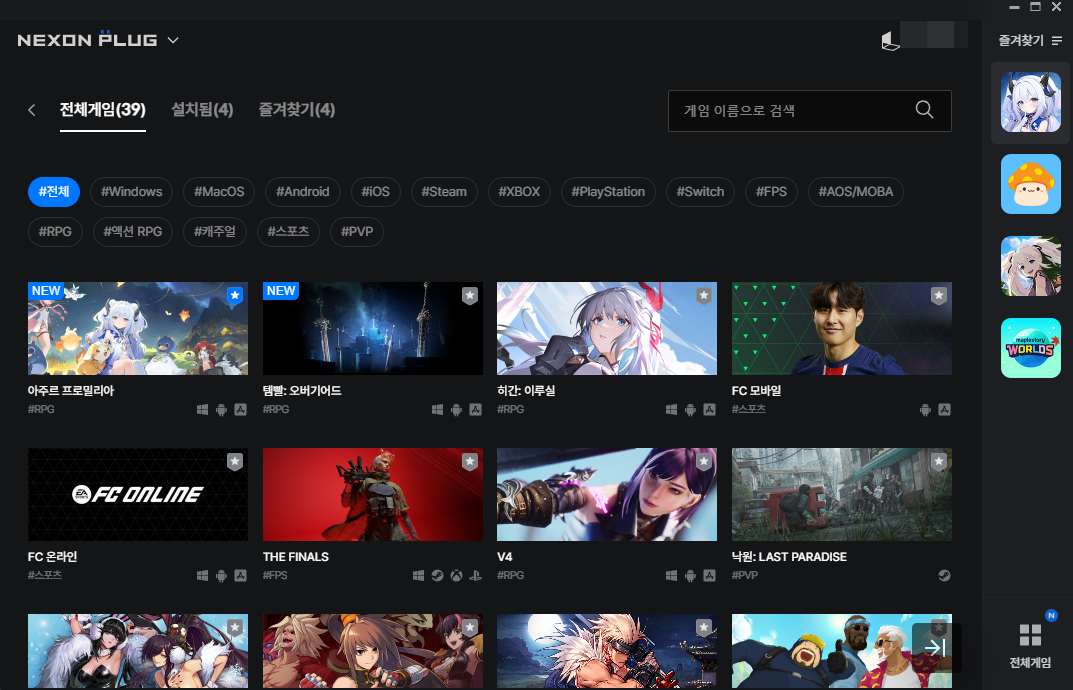
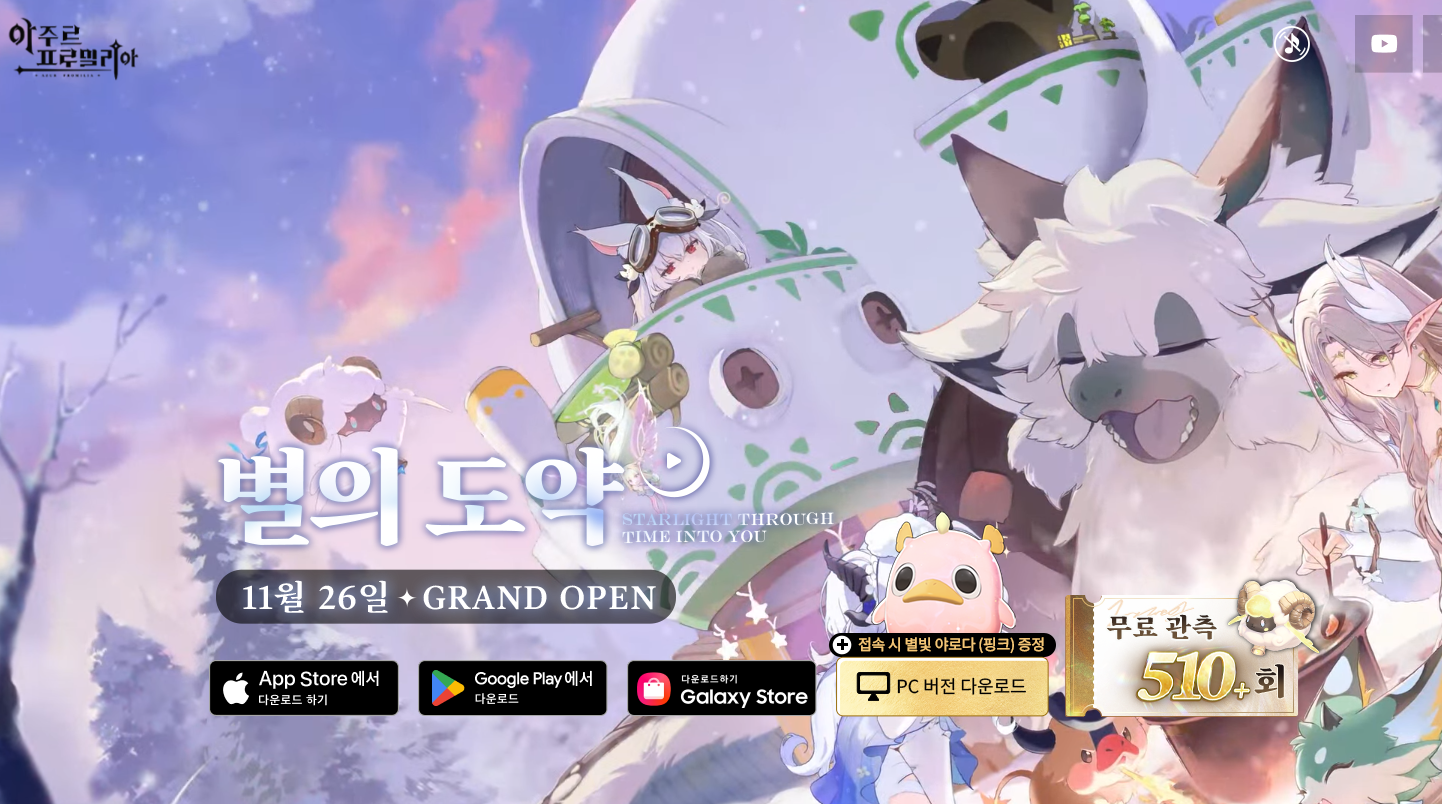
PC版は、アズールプロミリアの公式サイトにNEXON IDでログインし、右上のGAME STARTボタンを押すと、넥슨플러그を通じてインストールできます。넥슨플러그がインストールされていない場合は、先にそちらのインストールが始まります。
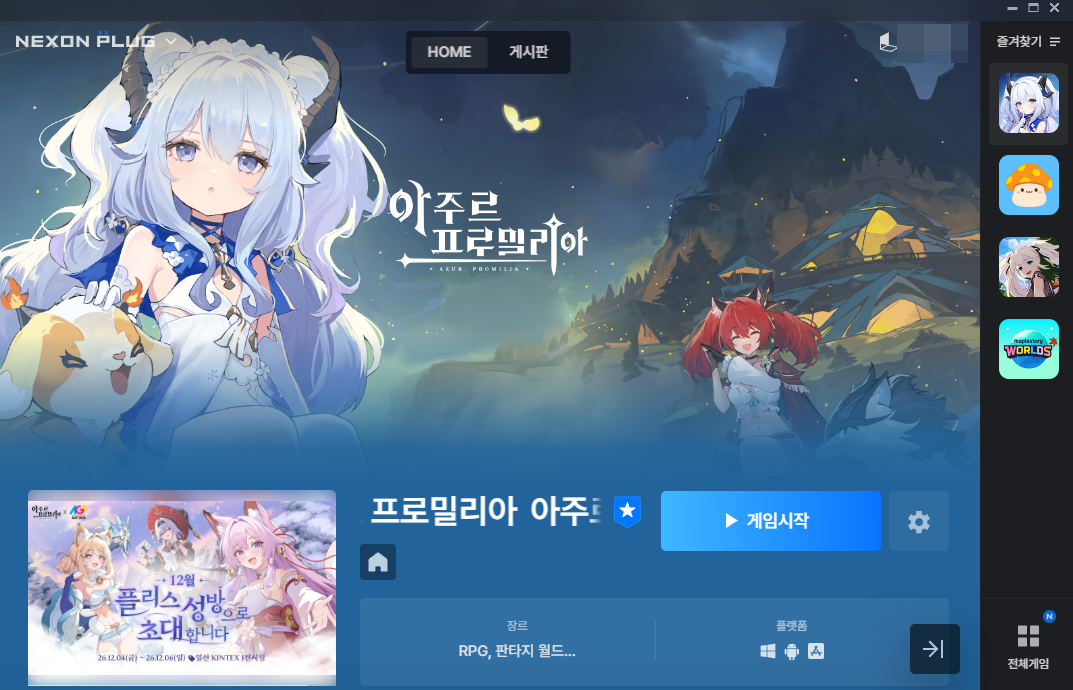
私はマビノギモバイルとメイプルストーリーもプレイしているため、넥슨플러그はすでにインストール済みでした。ゲーム一覧からアズールプロミリアを選ぶと、そのままインストールできました。ダウンロードボタンを押しても反応がない場合は、ブラウザでポップアップがブロックされていないか確認してみてください。
3. 初回ログイン後のゲーム内グラフィック設定
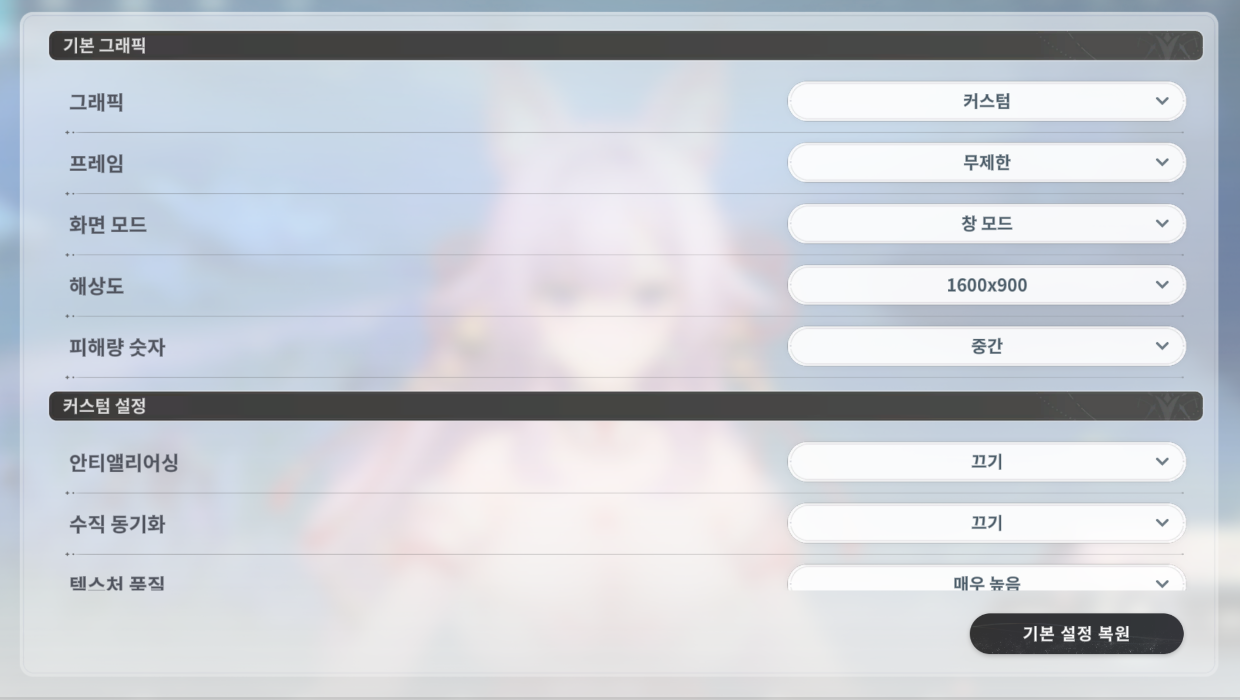
インストール後、初めてログインしたら、まずグラフィック設定を調整するのがおすすめです。ESCを押して[設定]→[グラフィック]を開くと変更できます。私のPCはCPUがAMD Ryzen 7 9800X3D、グラフィックボードがRX 9070 XTで、推奨動作環境を十分に上回っているため、ほぼ最高設定にしています。
まず、グラフィックをオリジナルに変更すると、ほとんどの項目が最高設定になります。続いて、フレームレートは90か無制限を選び、画面モードはフルスクリーンに、解像度はモニターに合わせて設定してください。アンチエイリアシングは輪郭のギザギザを抑える設定ですが、スーパーサンプリングを有効にするか、レンダリング倍率を上げることでも解消されるため、私はオフにしています。
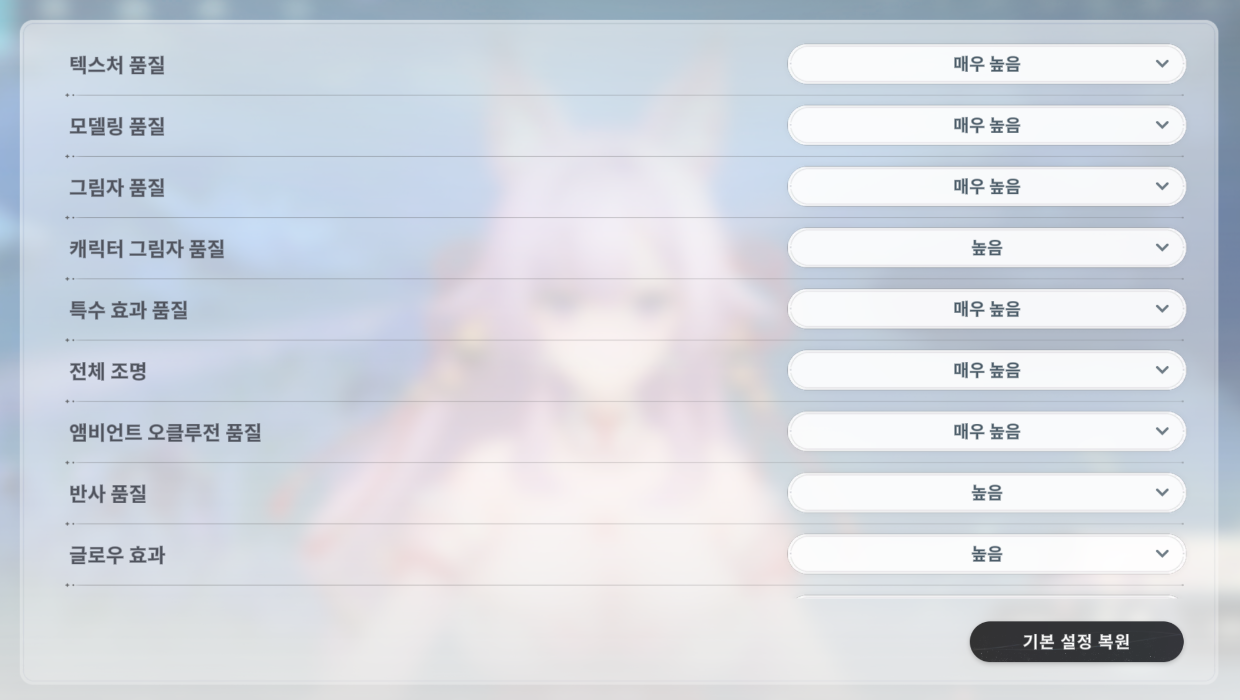
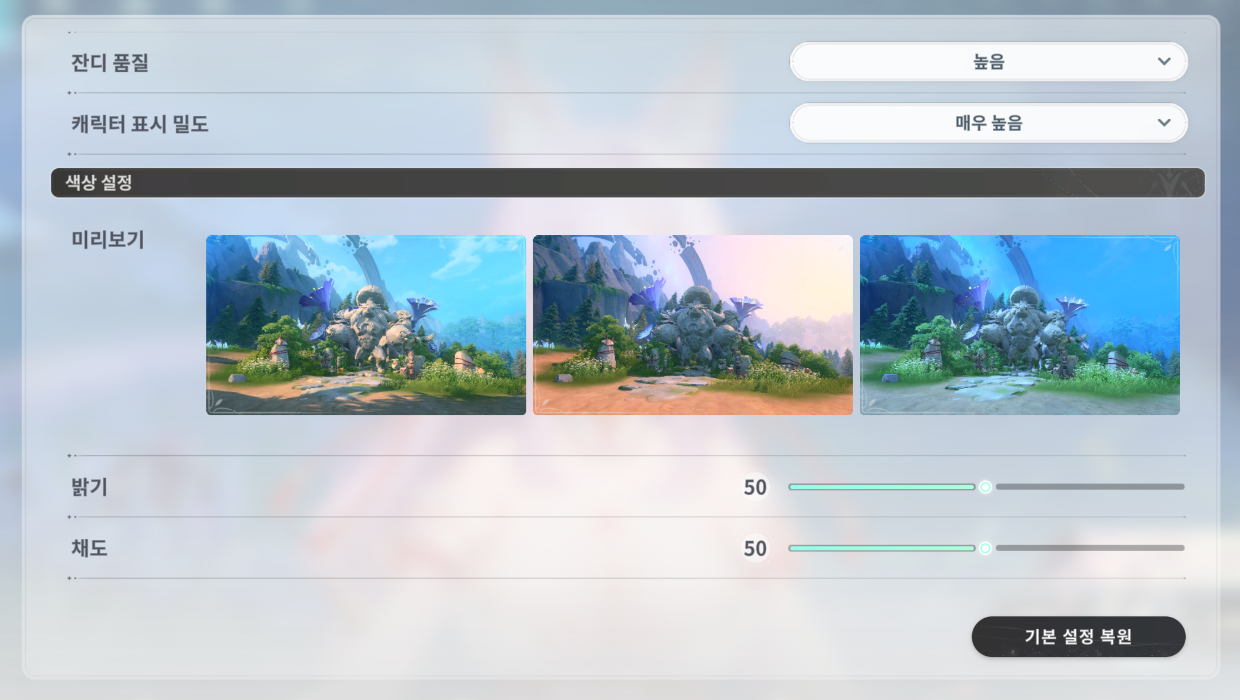
品質設定はほとんどの項目を「非常に高い」にし、キャラクター表示密度も「非常に高い」に設定しました。
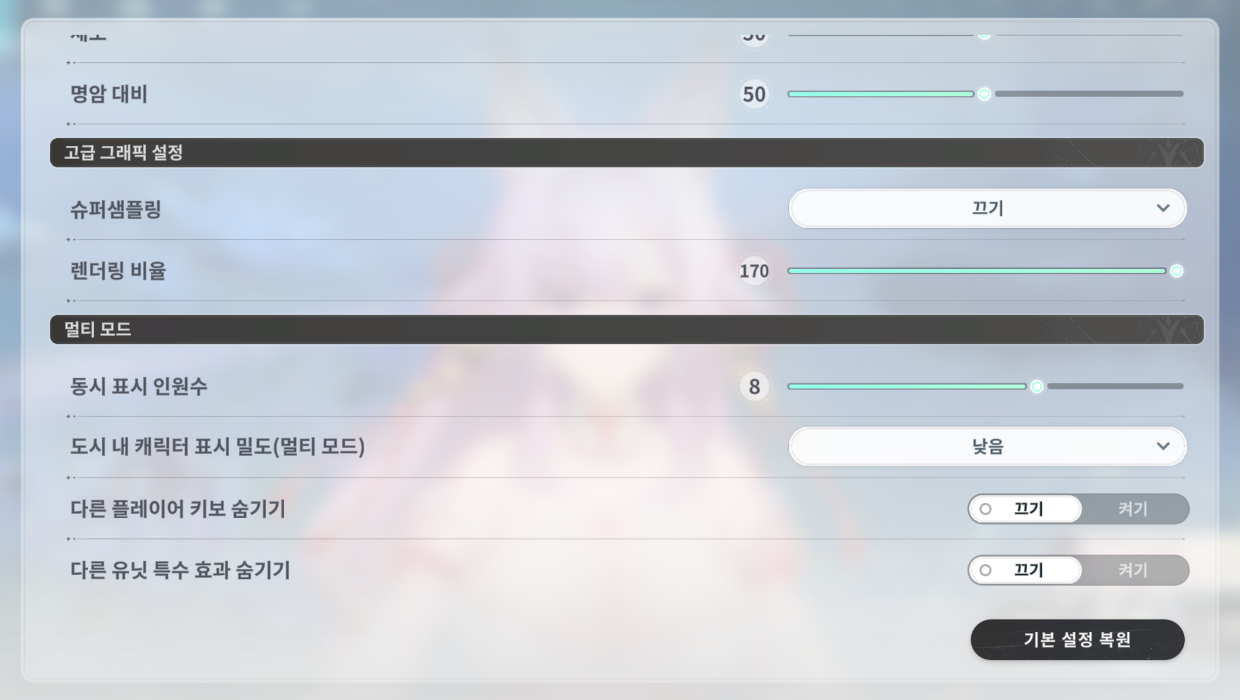
特に確認しておきたいのが、グラフィックの詳細設定です。NVIDIAのグラフィックボードを使っている場合は、スーパーサンプリングでDLSSを有効にするとよいでしょう。一方、私のようにAMDのグラフィックボードを使っている場合、DLSSには対応しておらず、利用できるのはFSRのみです。FSRを有効にすると画面が少しぼやけて見えたため、私はオフにして、レンダリング倍率を最大まで上げました。
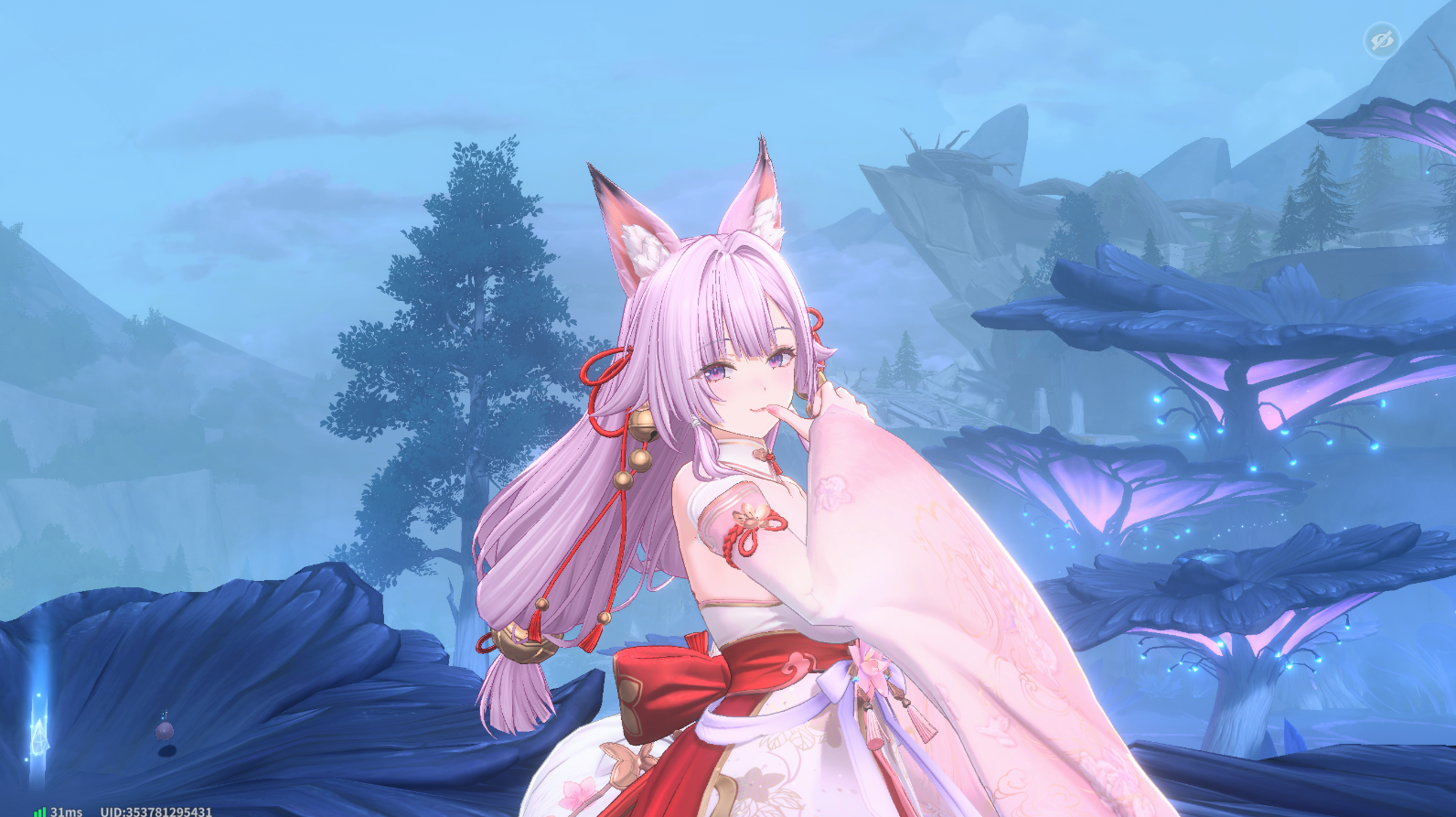
こちらは、設定を変更した後の画像です。撮影時に画質が少し落ちていますが、それでも初期設定よりかなりきれいに見えました。
4. 初日に受け取る報酬と注意点
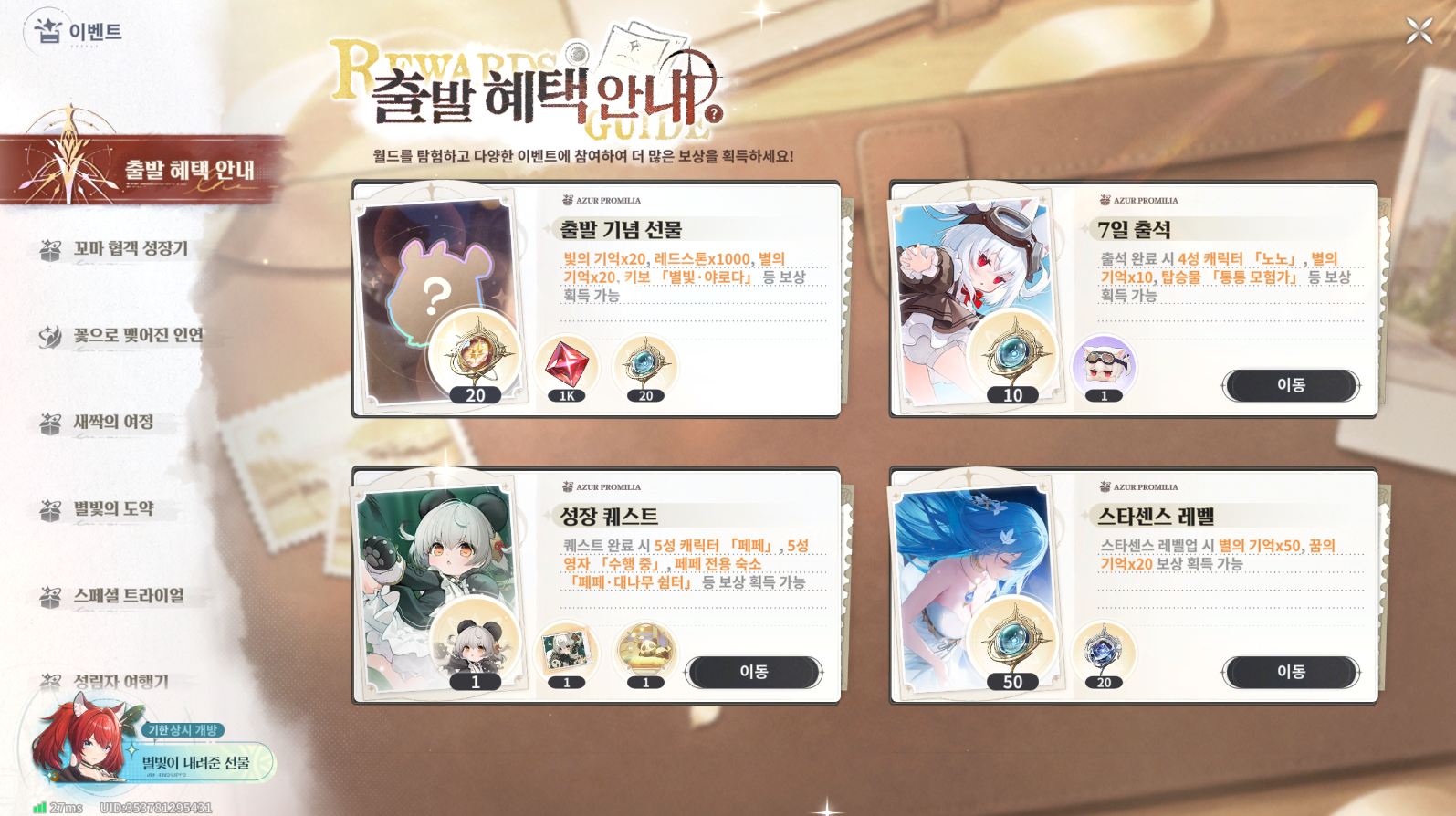
正式リリース特典の公式案内によると、バージョン1.0でログインすると無料観測66回分がもらえ、探索やイベントの報酬まですべて集めると、510回以上の観測ができるとのことです。ただし、ログインだけですべて受け取れるわけではありません。探索やイベントを進めて獲得する報酬も含めた回数である点に注意しましょう。
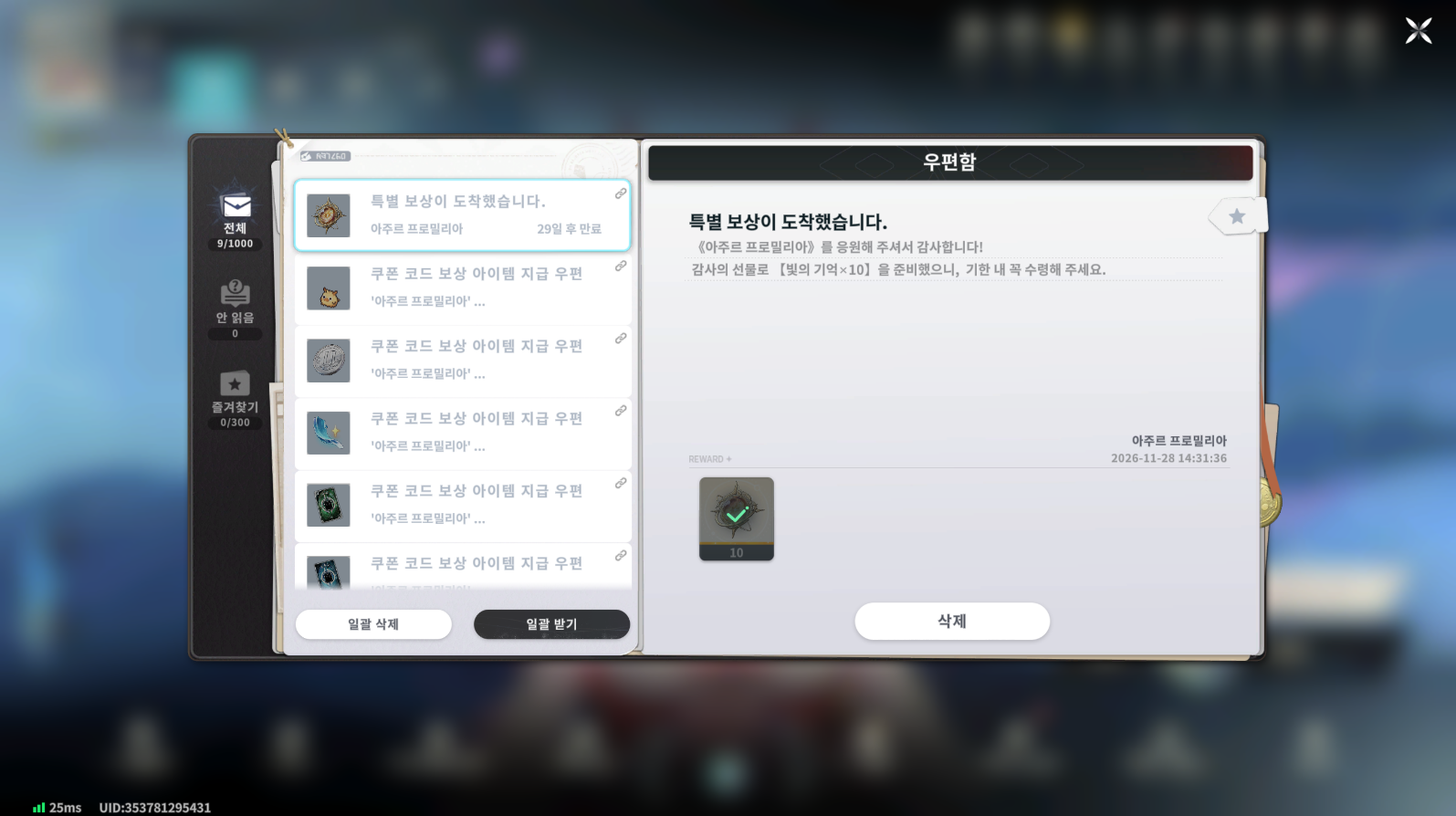
11月28日からは、正式リリースの感謝プレゼントとして光の記憶10個がゲーム内のメールボックスに配布されています。対象は、2027年1月5日のメンテナンス前までにログインしたアカウントのみです。リセマラを考えている方は、今がチャンスです。
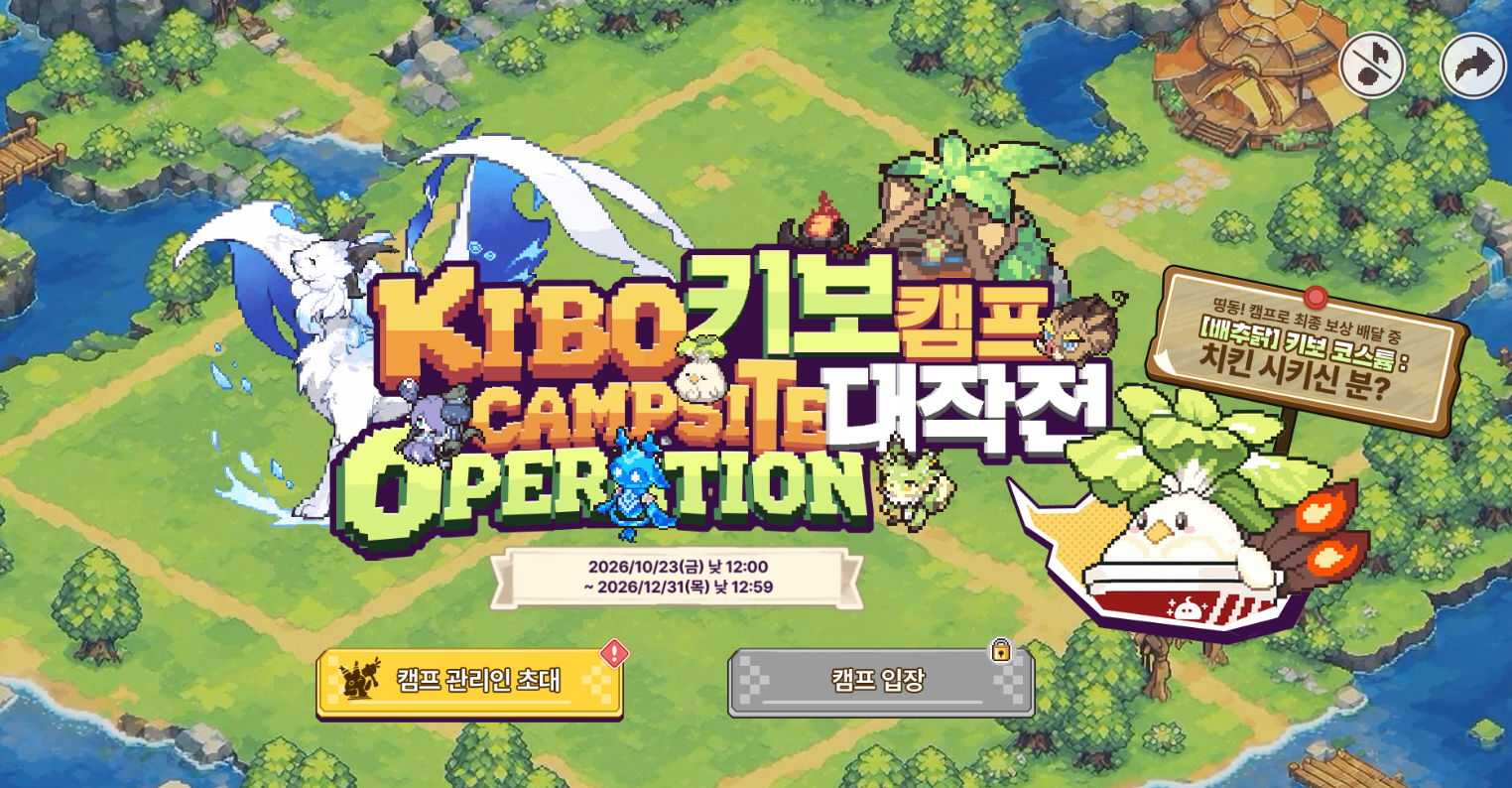
リリース前から開催されていたWebイベントキボキャンプ大作戦は、12月31日まで開催中です。参加済みでも、報酬は自動では届きません。イベントページに参加時のNEXON IDでログインし、報酬の受け取り手続きをすると、ゲーム内のメールボックスに届きます。
5. 初日の進め方を一覧で確認
|
順番 |
やること |
見落としやすい点 |
|---|---|---|
|
1. 始める前 |
NEXON IDの本人確認、モバイル版の連携アカウント確認 |
モバイル版と異なるIDでログインするとキャラクターを引き継げない |
|
2. インストール前 |
PCのスペック、空き容量160GBを確認 |
空き容量はインストールファイルのダウンロード先ではなく、ゲームのインストール先ドライブで確認。CBTファイルは削除 |
|
3. インストール |
公式サイトのGAME STARTから넥슨플러그をインストール |
反応がなければブラウザのポップアップブロックを確認 |
|
4. 初回ログイン |
[ESC]→[設定]→[グラフィック]で調整 |
AMDはDLSS非対応、カーソル表示はAltキー |
|
5. 報酬 |
ゲーム内のメールボックス、Webイベントページを確認 |
Webイベントの報酬はページ上で直接受け取る |
今回は、アズールプロミリアを始める初日に確認しておきたいことを、順番にまとめました。この記事に沿って進めれば、初日の準備や報酬の受け取りがスムーズになります。これからプレイする方は、ぜひ参考にしてください。