[マビノギモバイル] 初心者向けPC設定ガイド:グラフィックからマウスカーソルまで、4つの設定を紹介
이호
本記事はNEXON PEAKの活動の一環として制作したコンテンツです。
こんにちは、冒険者の이호です!
以前の記事では、RPGに慣れていない方に修道士とクロスボウ使いをおすすめしました。どちらもダンサーやデュアルブレイドほど移動スキルが多くなく、画面の動きも速くないので、初めてでも無理なく操作に慣れていけるんです。(🍀以前の記事はこちら https://peak.nexon.com/post/2758)
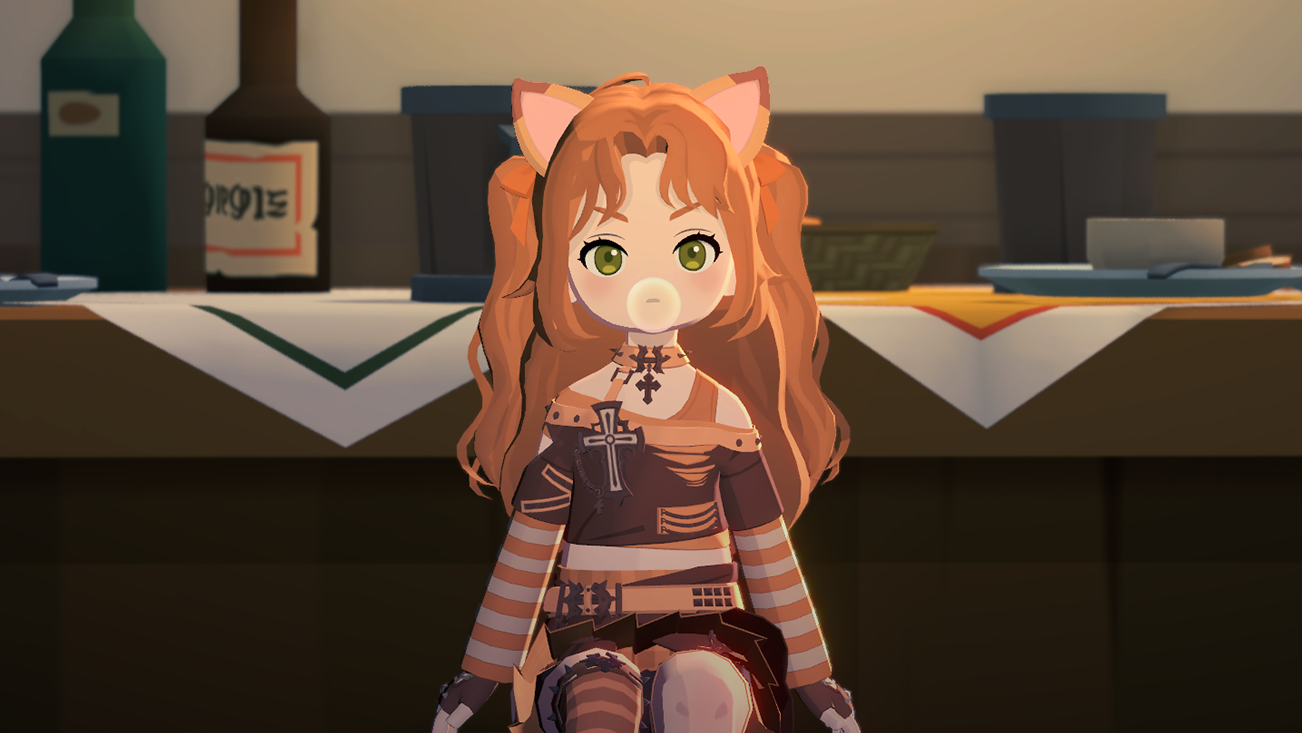
ただ、よく考えてみると、マビノギモバイルの戦闘画面そのものが、RPG初心者にはなじみのないものかもしれませんね。 スキルエフェクトが画面を覆ったり、カメラが思いがけず素早く動いたりすると、華やかな演出に慣れていない方は画面酔いしてしまうこともある、と聞いたことがあります。
実は私も、マビノギモバイルを始めた頃にそう感じることがありました。そこから気になる部分を一つずつ調整して、今では自分にぴったりの画面設定にたどり着きました!
ちなみに、私は主にPCでプレイしています。モバイルでは設定画面が少し異なり、オプションで別に選べる項目もあります。ここからはPCでの設定としてご覧ください。

プレイ中、ときどき画面がカクついたり、映像があまりくっきりしていないと感じたりすることがありました。最初はどこを変えればいいかわからなかったので、まずは自動おすすめ設定を使ってみたんです。
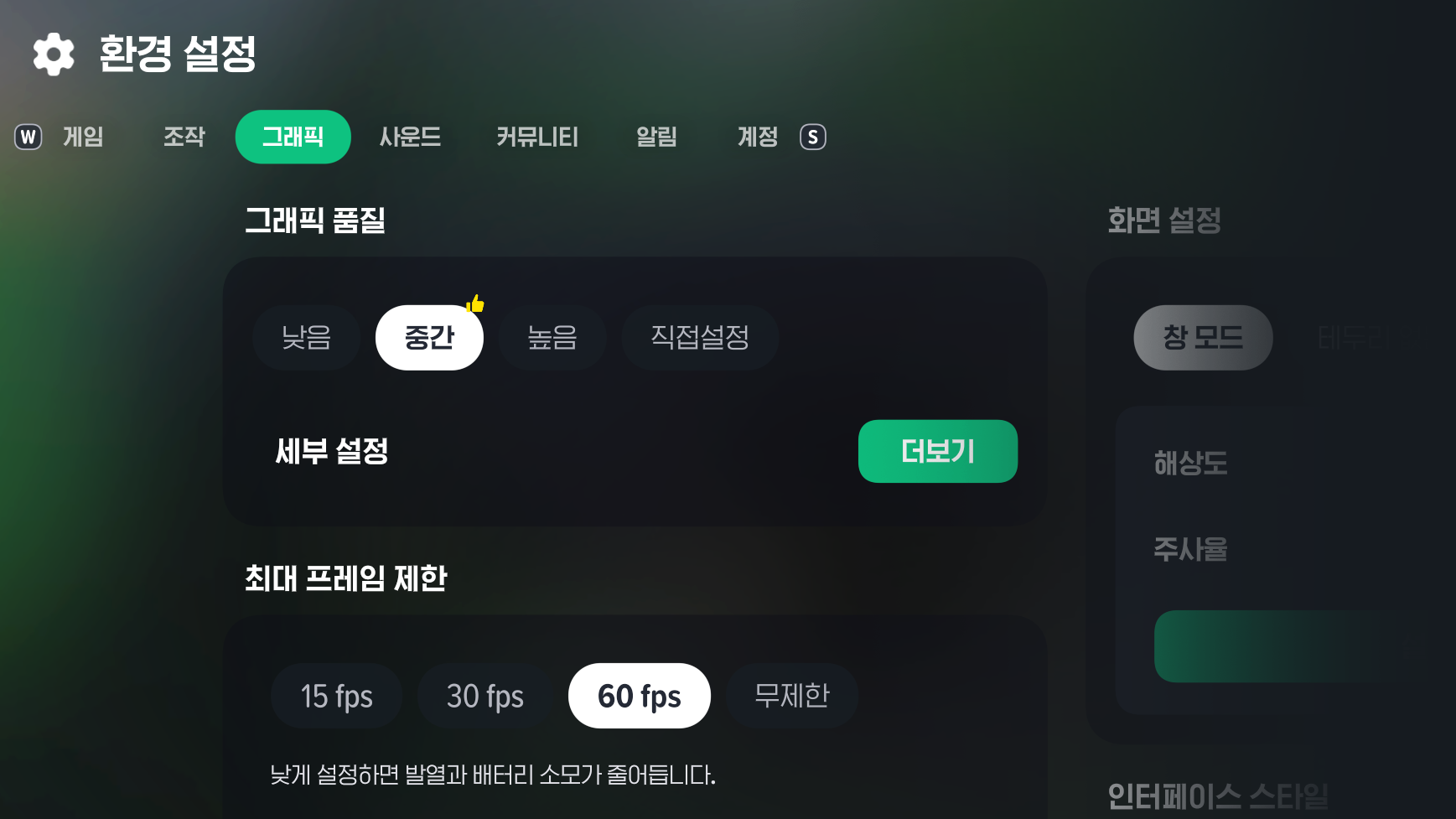
[環境設定]の[グラフィック]タブでは、今使っている端末に最も適したグラフィック品質の段階の上に、おすすめアイコンが表示されます。どれを選ぶか迷ったら、まずはここから始めてみるといいですよ。
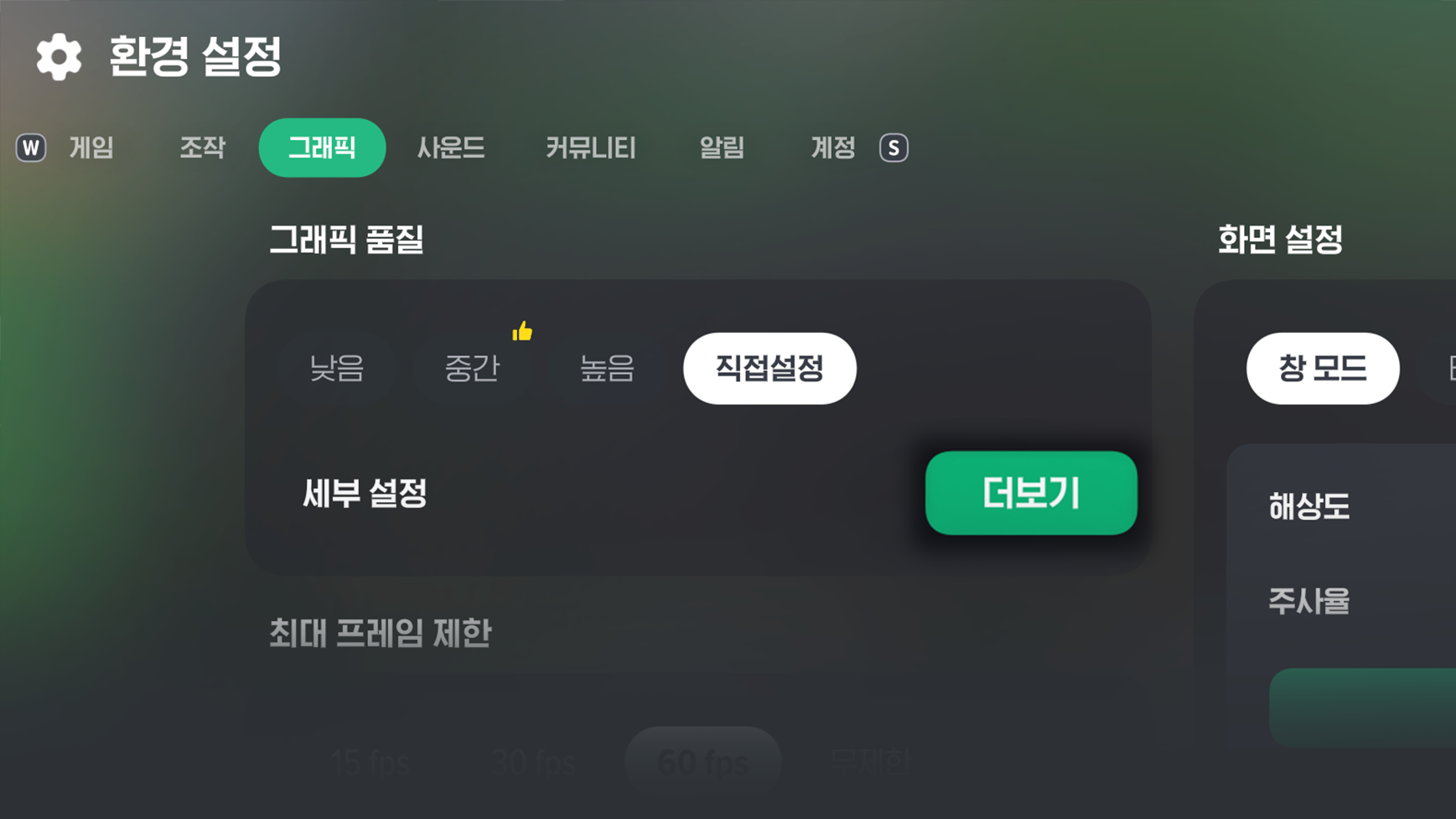
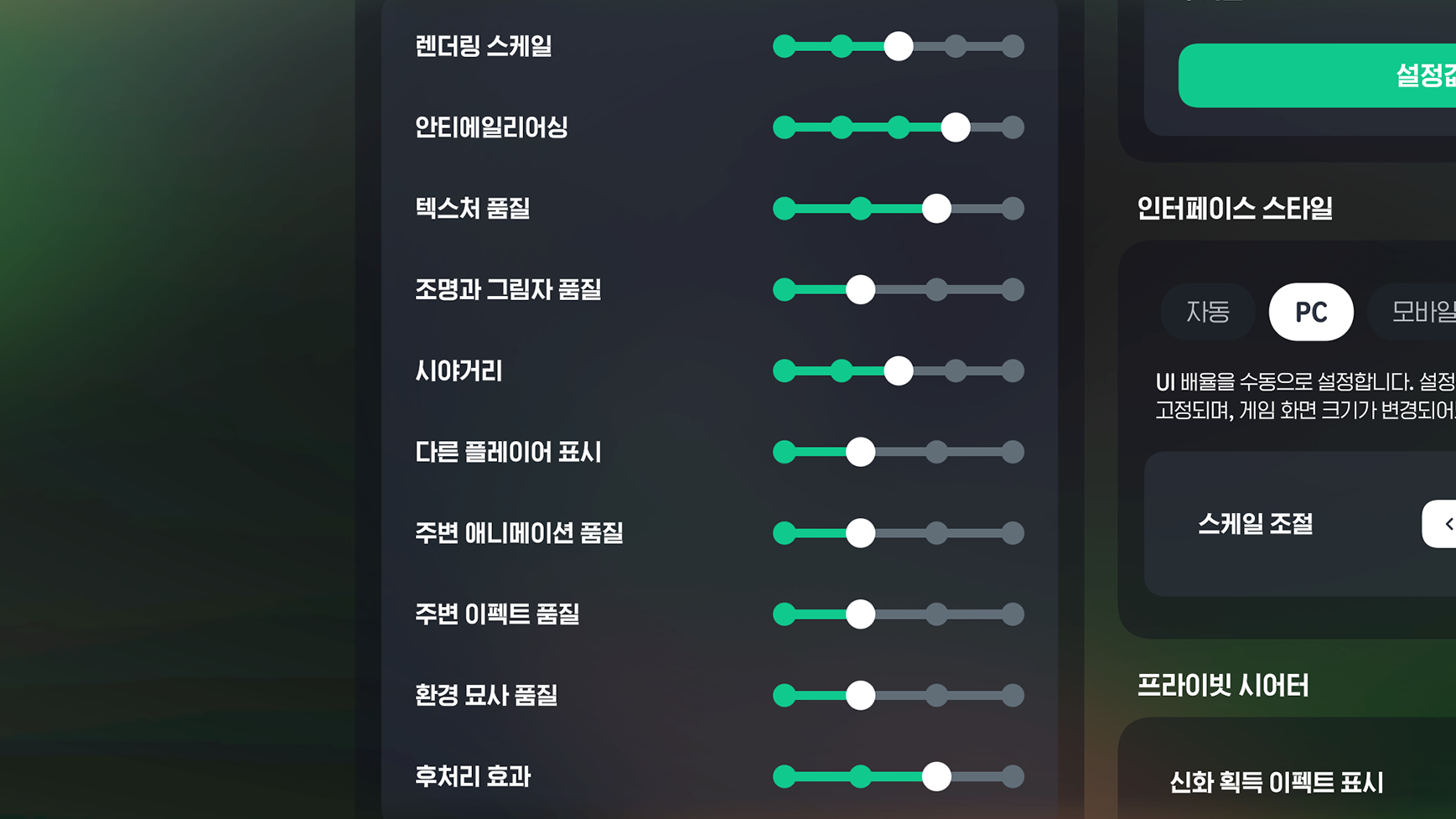
ただ、おすすめ設定だけでは、私には少し物足りなく感じました。そこで[グラフィック品質]の[もっと見る]をクリックして[詳細設定]を開き、項目を一つずつ調整して、今の設定にしていきました。
詳細設定では、項目ごとに品質を調整できます。ただし、端末の性能やメモリによって選べる段階が制限されることがあり、モバイルとPCでは項目や段階が異なる場合もあります。
よく見かける項目について、簡単に説明しますね。
-
テクスチャ品質:服や地面などの表面を、どれくらい細かく描くかの設定です。グラフィックメモリを多く使う傾向があり、2025年12月のアップデートでモバイルは5段階、PCは4段階まで増えました。
-
アンチエイリアシング:キャラクターや建物の輪郭にある、階段状のギザギザを滑らかにする設定です。2026年10月15日のアップデートで、3段階から5段階に増えました。
-
環境描写品質:草や木などの背景オブジェクトを、どのくらいの密度で描くかを決めます。
私は今、スクリーンショット撮影にも戦闘にも使えるように、ギザギザがなく、ほどよく重厚感のある見た目に設定しています。そのため、アンチエイリアシングは高めですが、エフェクトやアニメーションなどは低めにしています。
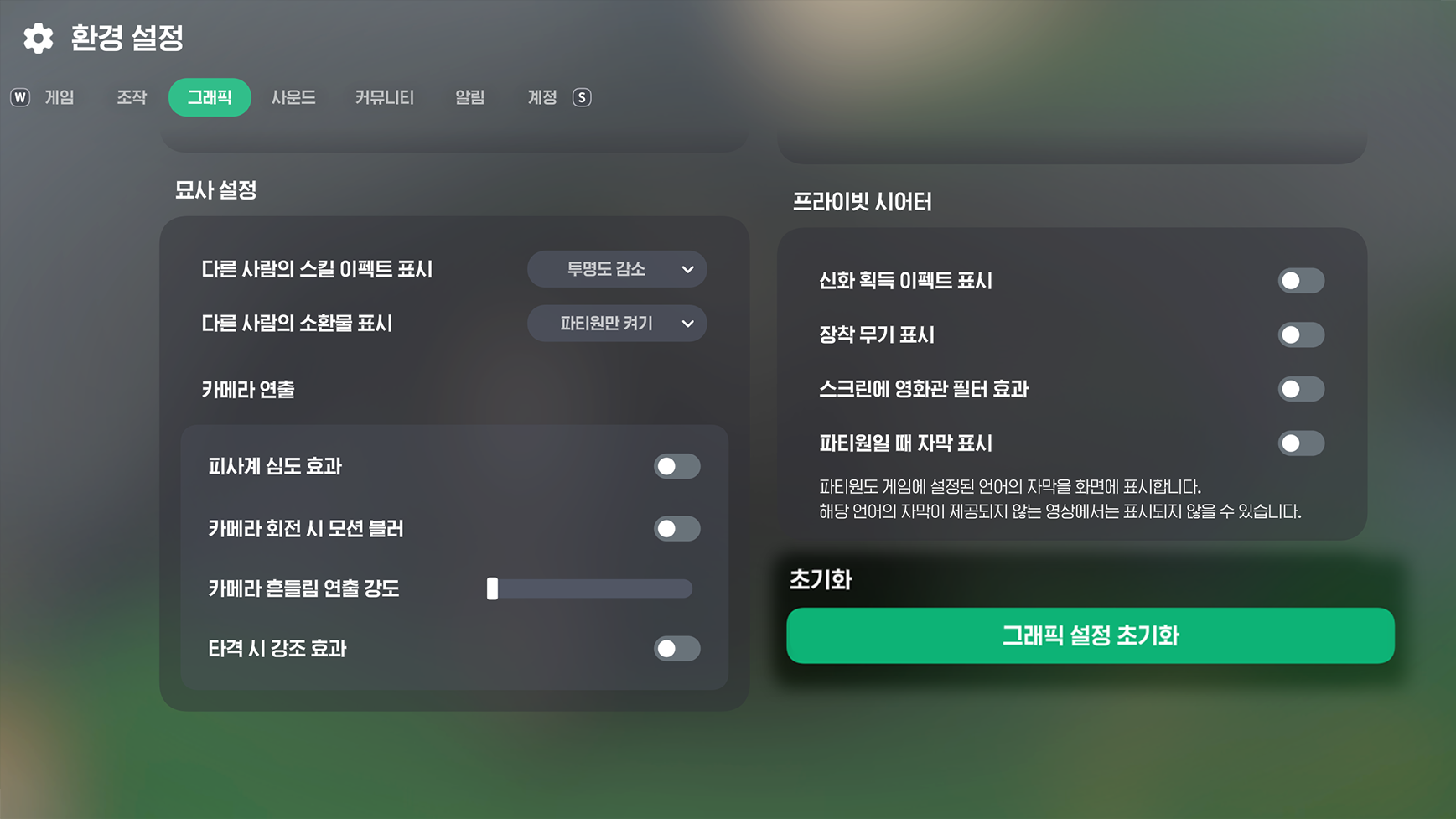
いろいろ変えているうちにわからなくなったら、[グラフィック]タブのグラフィック品質設定を初期化ボタンで元に戻せます。あまり身構えず、一つずつ試しながら自分に合う設定を探してみてくださいね。
一つ覚えておきたいのは、グラフィックの品質を上げるほど発熱も増えることです。モバイルでプレイする方は、発熱と消費電力を抑えるための[設定したレンダリングスケール内で自動調整]オプションも、あわせて確認してみてください。
人が多い場所でカクつく場合は、PCの[グラフィック]設定にある[他のプレイヤーを表示]で、画面に表示する人数の上限を減らせます。
なお、変更した値が適用されるのは、エリアを移動するか、再ログインしたあとです。

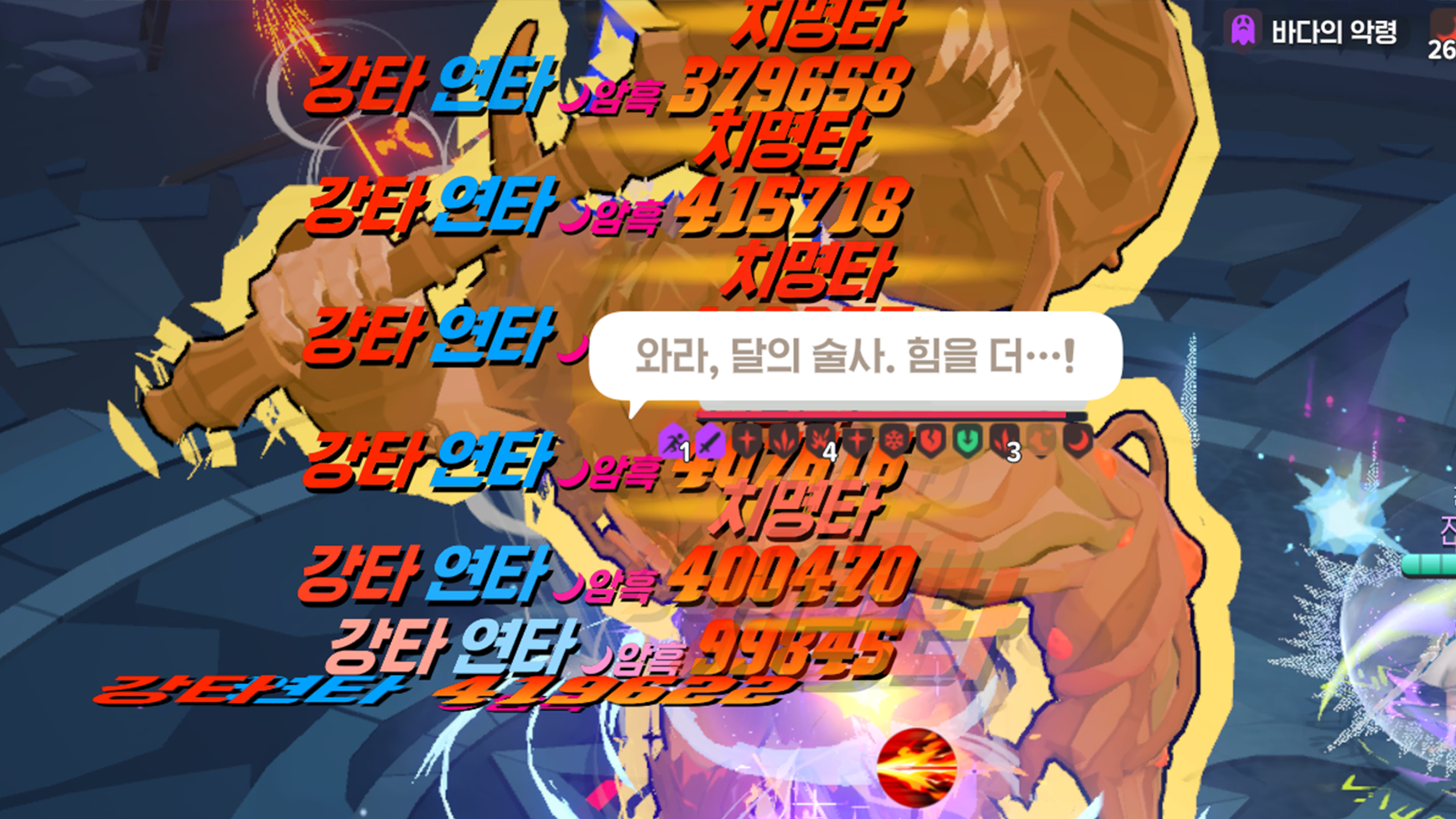
クロスボウ使いやデュアルブレイドでモンスターと戦っていると、よく「レシート」と呼ばれるダメージの数字が次々と表示されます。この数字が絶え間なく出てくるため、ギミックなどが見えなくなることがありました。
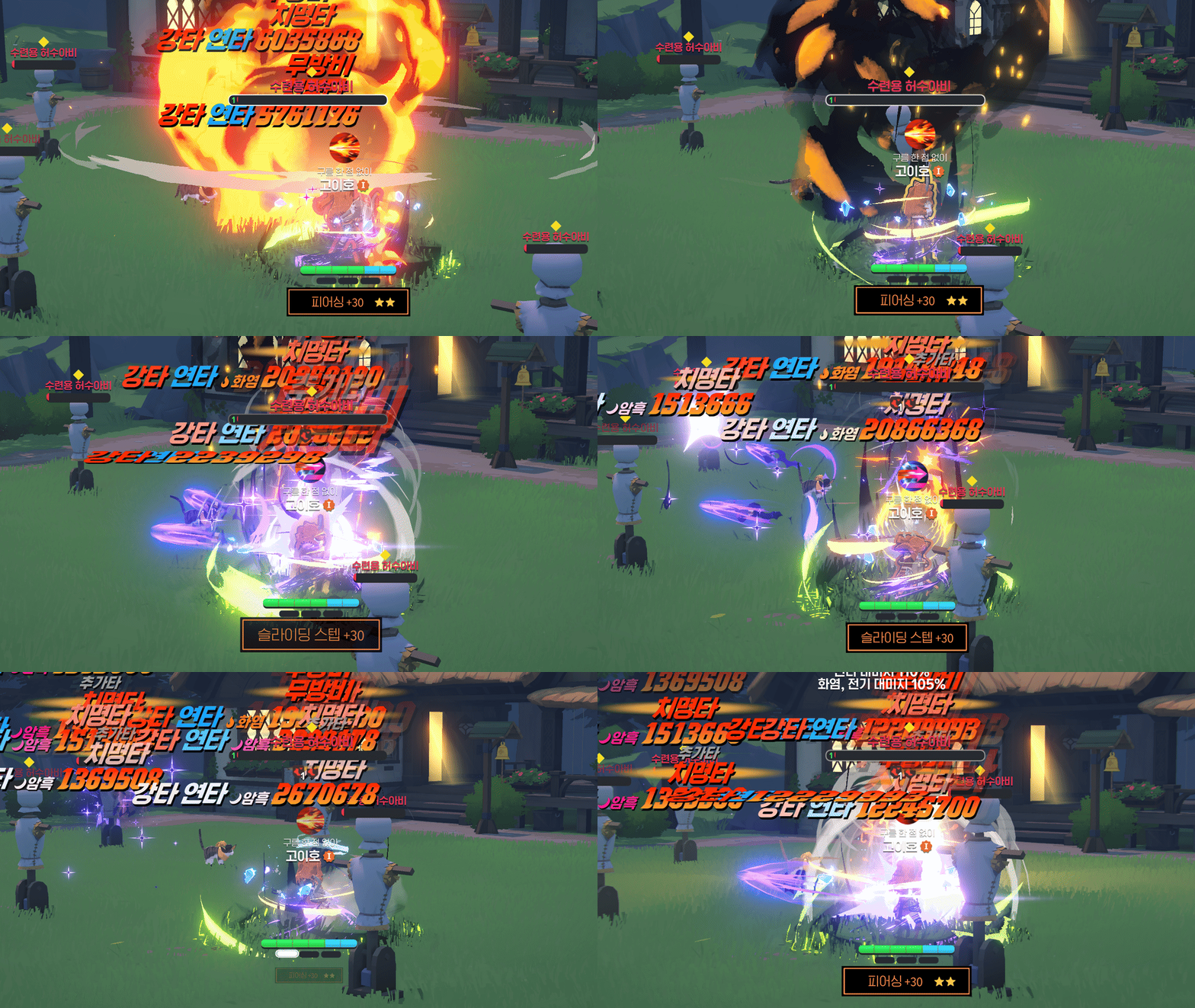
そこで私は、[環境設定]→[グラフィック]→[描写設定]の[他の人のスキルエフェクトを表示]を「透明度を下げる」にしてプレイしています。
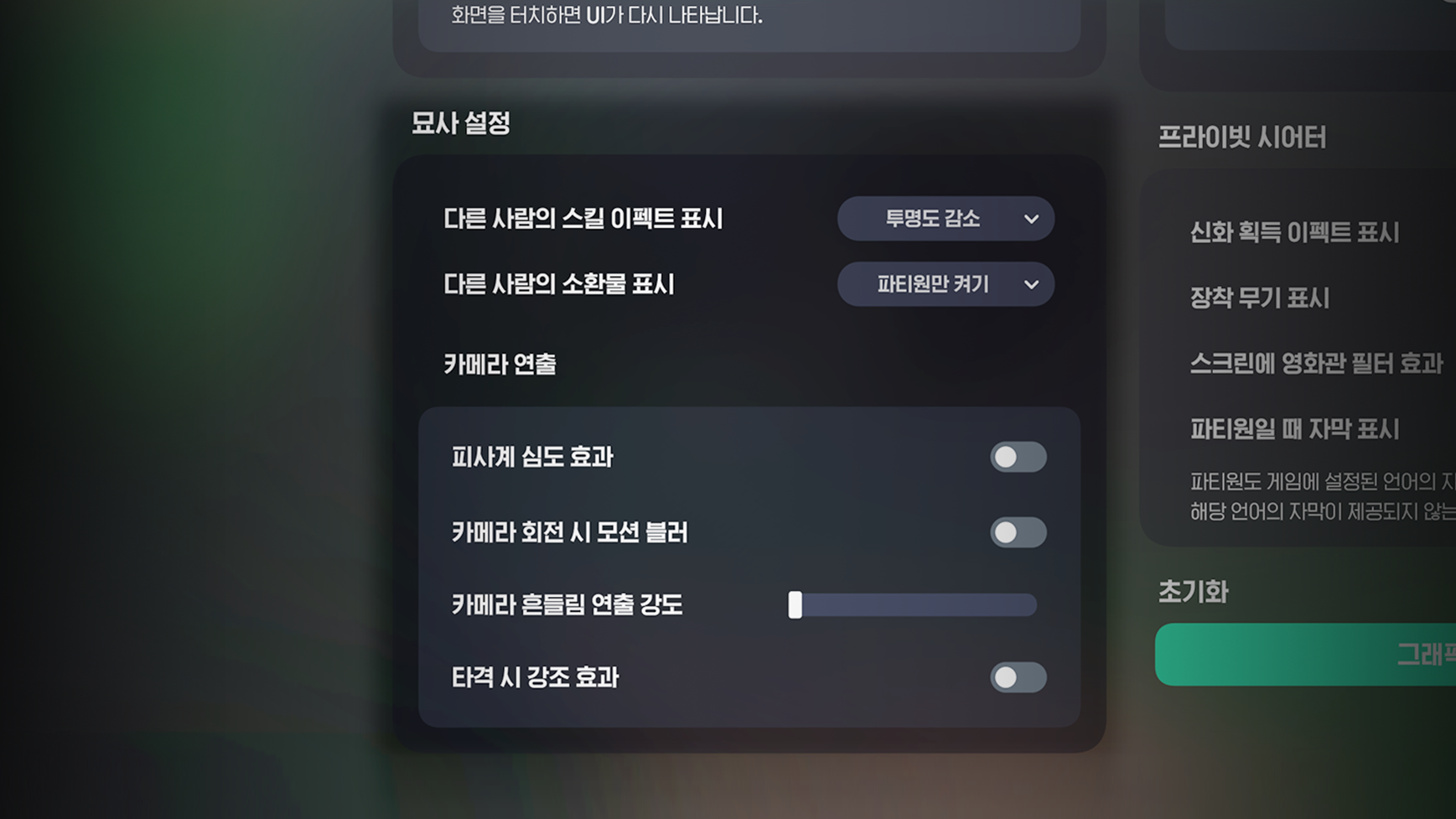
「有益な効果のみオン」では、バフなどの有益なスキルのエフェクトだけを表示します。一方、「透明度を下げる」ではすべてのエフェクトを表示しつつ、他の人のものだけを半透明にします。
私が「透明度を下げる」を選んでいるのは、パーティープレイで他の人のスキルを見て、自分もタイミングを合わせてスキルを使うことがあるからです。たとえば、戦士のスキルで鎖を使って敵を引き寄せてくれたら、私はなるべく範囲スキルを使うようにしています。そうした場面はそれほど多くありませんが、最初から周りの動きを見ながらプレイしていたこともあってか、「透明度を下げる」のほうがやりやすいんです。
さらに、画面が揺れる演出の強度も0%に下げています。
華やかな演出がまだ負担に感じる方は、グラフィックの描写設定で、まずはこの2つを調整してみるのがおすすめです。
-
他の人のスキルエフェクト表示を「透明度を下げる」に
-
画面の揺れを0%に
お役立ち情報! こんな設定もご存じですか?
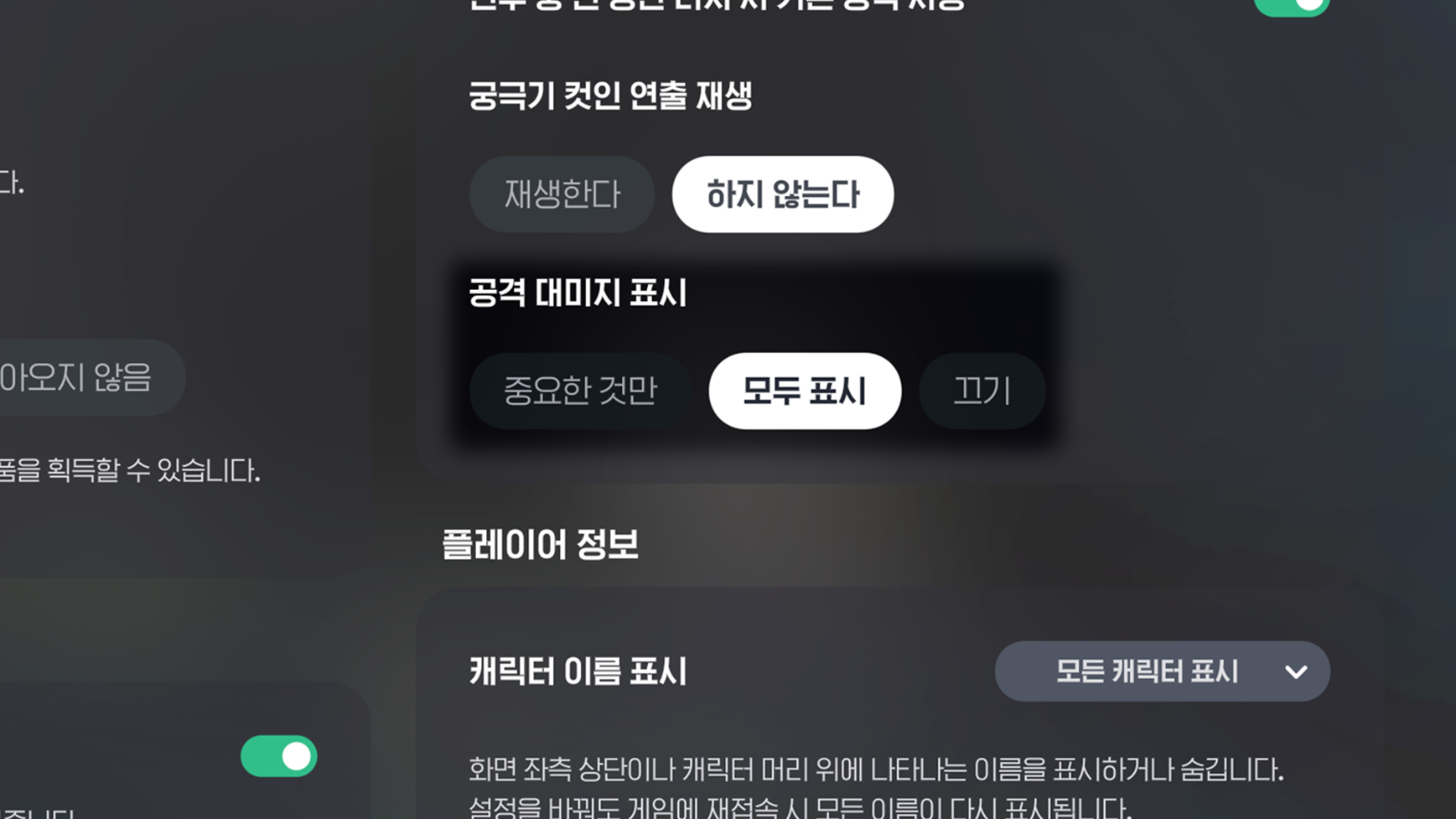
ちなみに、レシートの数字そのものを減らす方法も加わりました。2026年9月17日のアップデートで、[環境設定]→[戦闘設定]→[ゲーム]に[攻撃ダメージ表示]が追加されたんです。初期設定の「重要なもののみ」では、1体の敵に連続で攻撃したときに同時に出る数字を減らし、自分が直接与えたダメージだけを表示します。「すべて表示」ではペットのダメージも含めてすべて表示し、「オフ」では数字を完全に非表示にできます。
レシートが多すぎて画面が隠れてしまうなら、[攻撃ダメージ表示]を「重要なもののみ」にしておくと、数字に遮られにくくなりますよ。
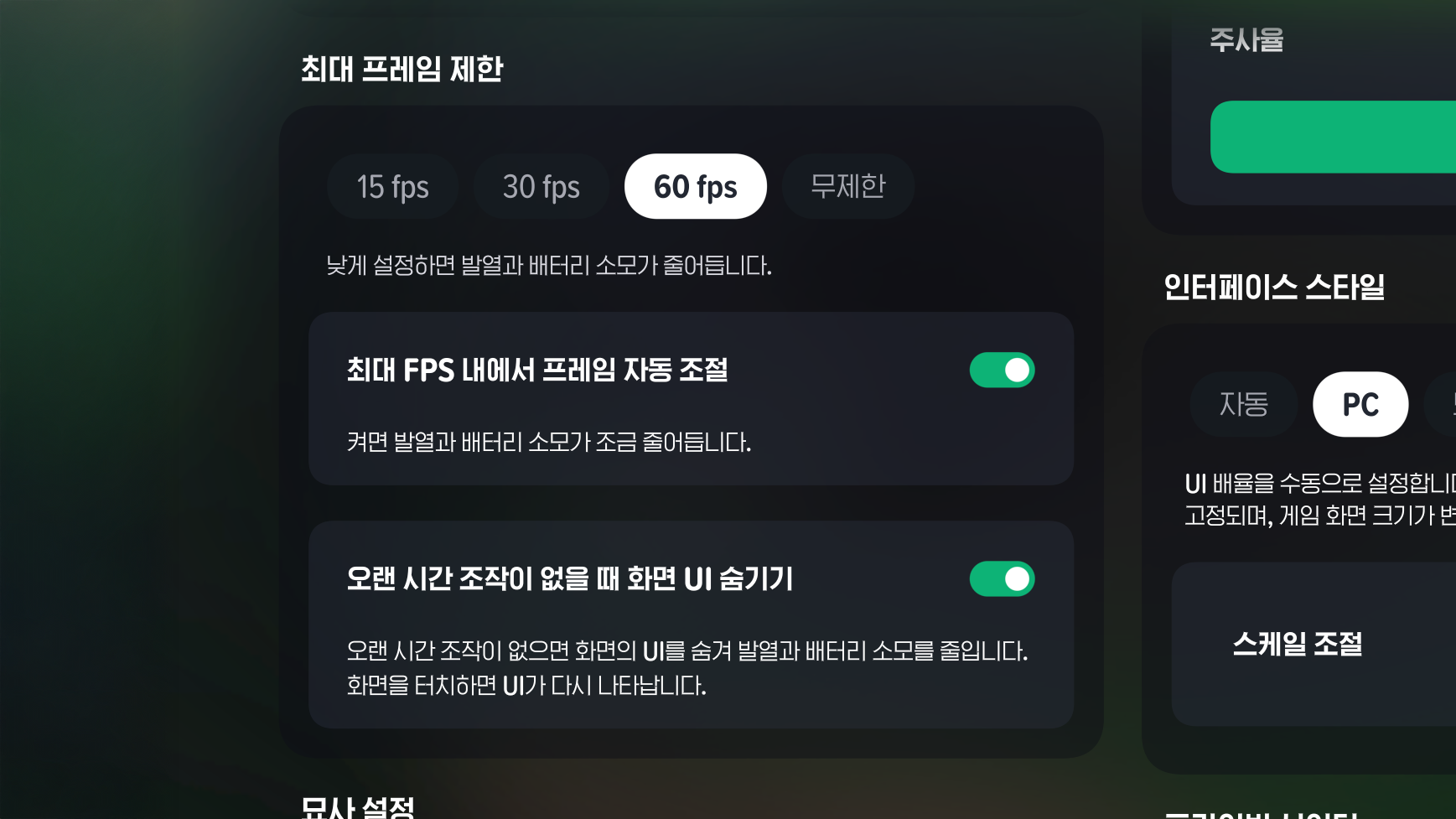
また、[環境設定]→[グラフィック]には[長時間操作がないときにUIを非表示]という機能もあります。長時間ダンジョンを周回するときなどは、オンにしておくといいですよ。

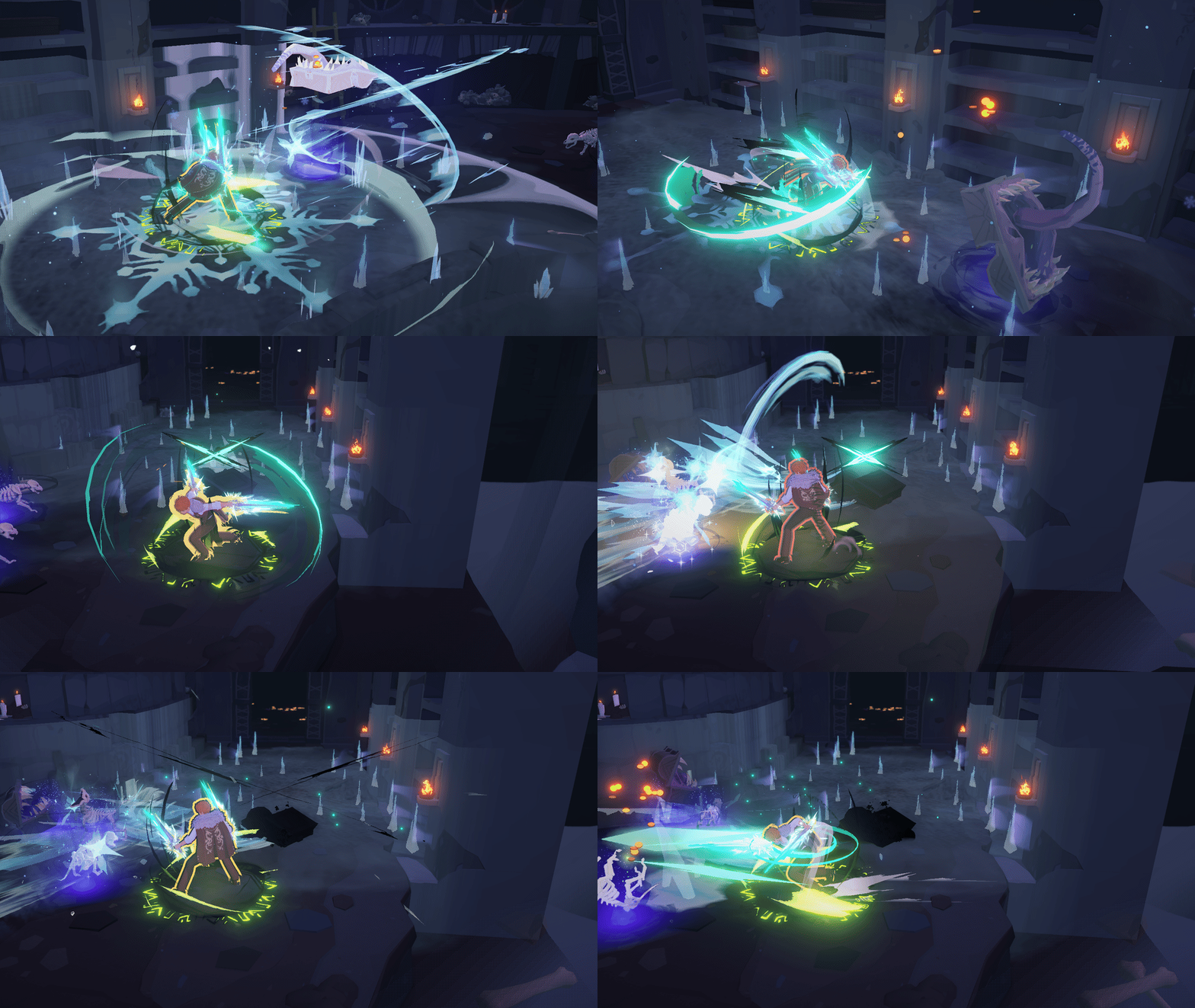
カメラは手動にしています。サブキャラクターでデュアルブレイドを育てているのですが、移動スキルが多い職業なので、自動にしていると画面が素早く回り、目が回りそうになることがあったんです。
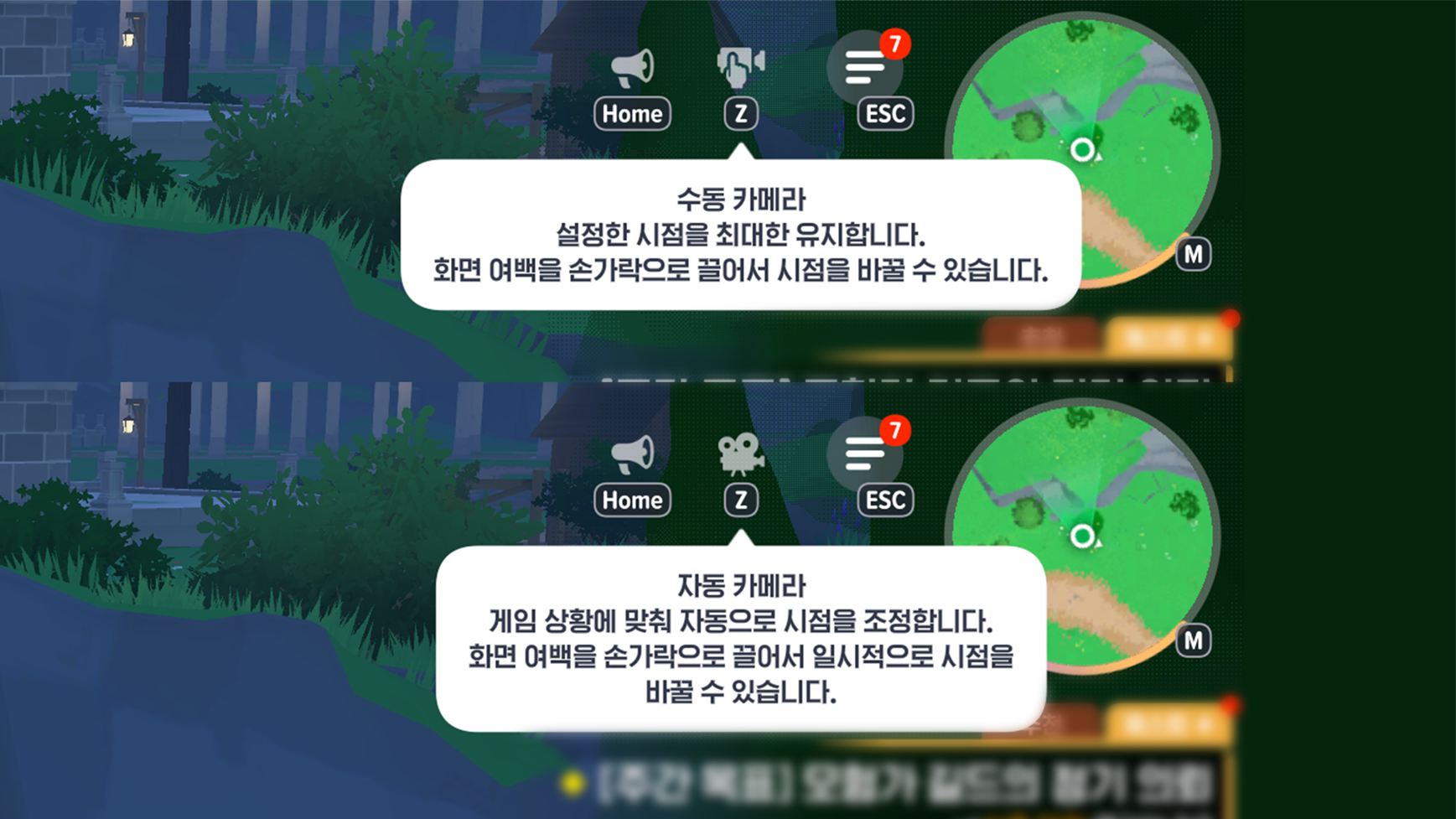
PCでは、キーボードのZキーで、手動カメラと自動カメラをすぐに切り替えられます。
モバイルでは、2025年8月のアップデートから[カメラ回転時のモーションブラー]が初期設定でオフになっているそうです。画面を回すときに映像がにじむ効果なので、画面酔いが気になる方は、オンになっていないか確認してみてください。
自動カメラがよくないというわけではありません。ただ、私のように画面が大きく回るのが苦手なら、手動に切り替えて自分で視点を調整するほうが、ずっと使いやすいと思います。

初めてPCでマビノギモバイルをプレイしたとき、不便に感じたのがマウスカーソルの見えにくさでした。最近は大きな画面を使う方も多いのに、標準のカーソルはずいぶん小さいんですよね。そこで私は、まずカーソルのサイズを大きくしました。
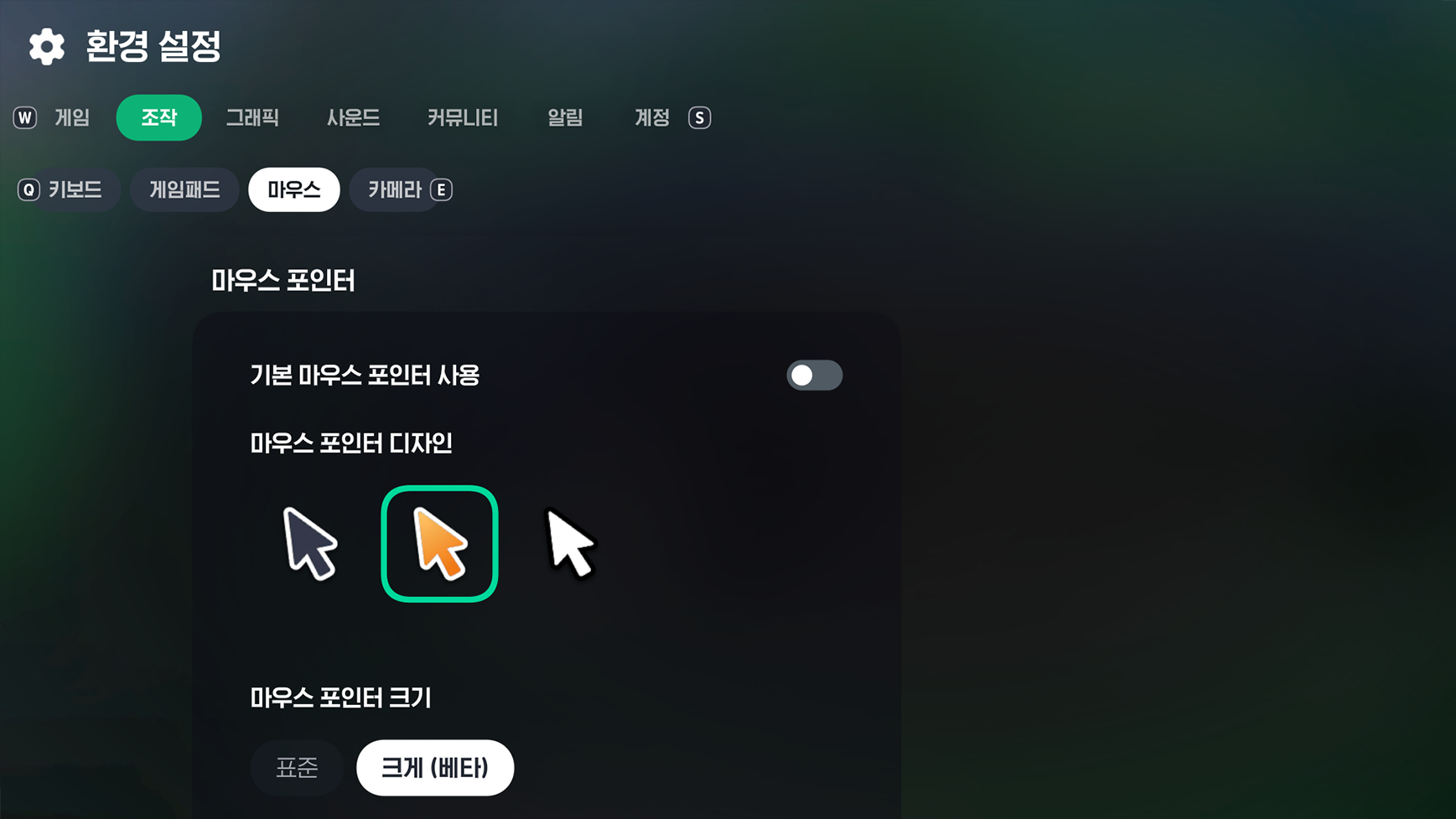
PC版の[環境設定]→[操作]→[マウス]にはマウスポインター変更機能があり、ポインターのデザインとサイズを変えられます。サイズだけでなく、見つけやすい形も選んでみるといいですよ。
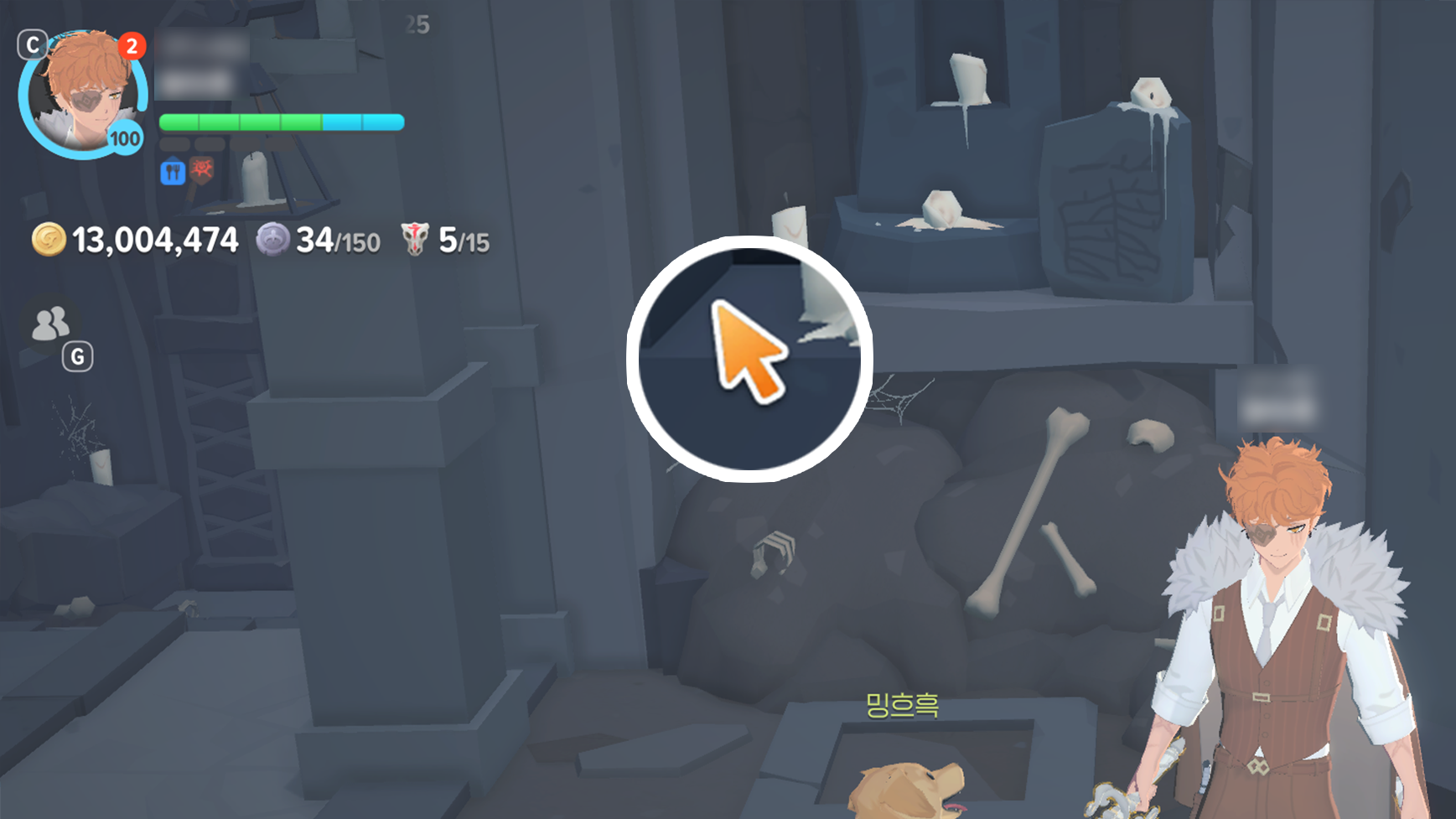
私はオレンジをテーマカラーにしているので、やはりここでも2番目のマウスポインターのデザインを選んで使っています!
(こんなところでもテーマカラーをアピールしてしまう私…)

ここまで、私が使っているPCの設定をご紹介しました。簡単にまとめると、次のとおりです。
-
グラフィックは自動おすすめ設定から始める。 物足りない部分だけを詳細設定で一つずつ変えていくと、何が変わったのかわかりやすくなります。
-
レシートが多い職業なら「透明度を下げる」に設定する。 数字やエフェクトに隠れてギミックを見逃さないようにしておきましょう。
-
カメラとカーソルは好みに合わせて。 私は一番大きなマウスカーソルを使っています。
設定に正解があるわけではありませんが、戦闘中も普段のプレイでも使いやすい設定を探している方は、私の設定も参考にしてみてくださいね。この記事がお役に立てばうれしいです。