FC Onlineの操作設定のコツ|初心者はどの設定から変える?
네오필
|
本記事は、ネクソンのPEAKでの活動の一環として作成したコンテンツです。 |
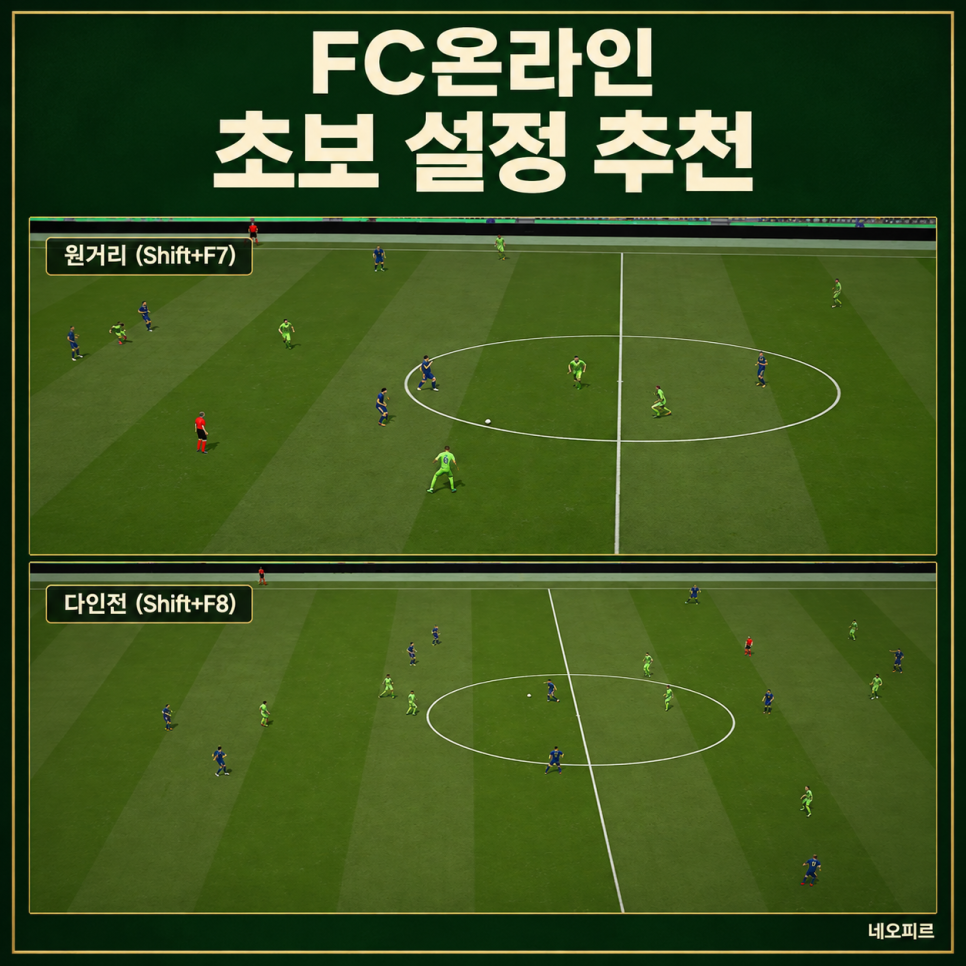
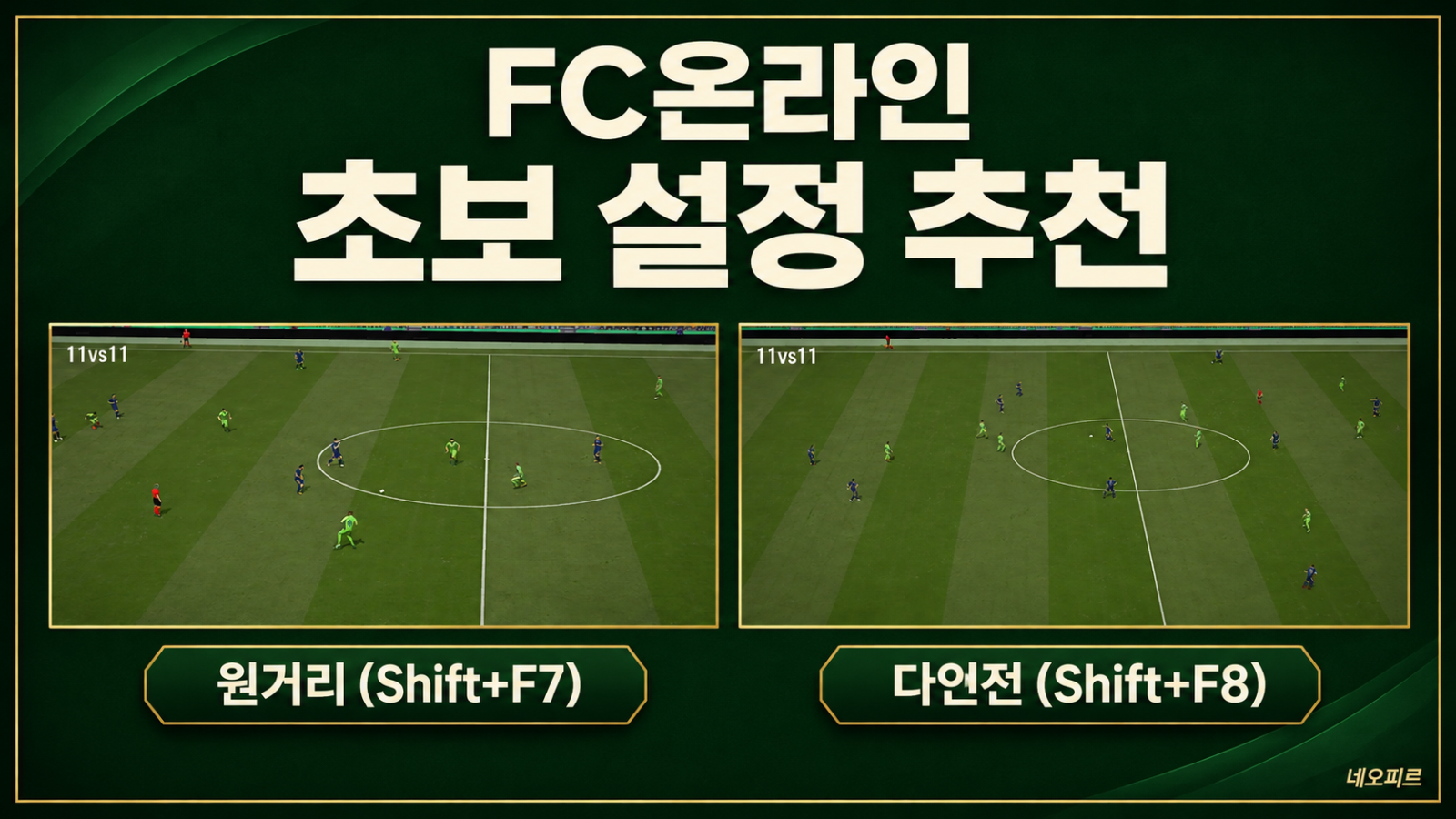
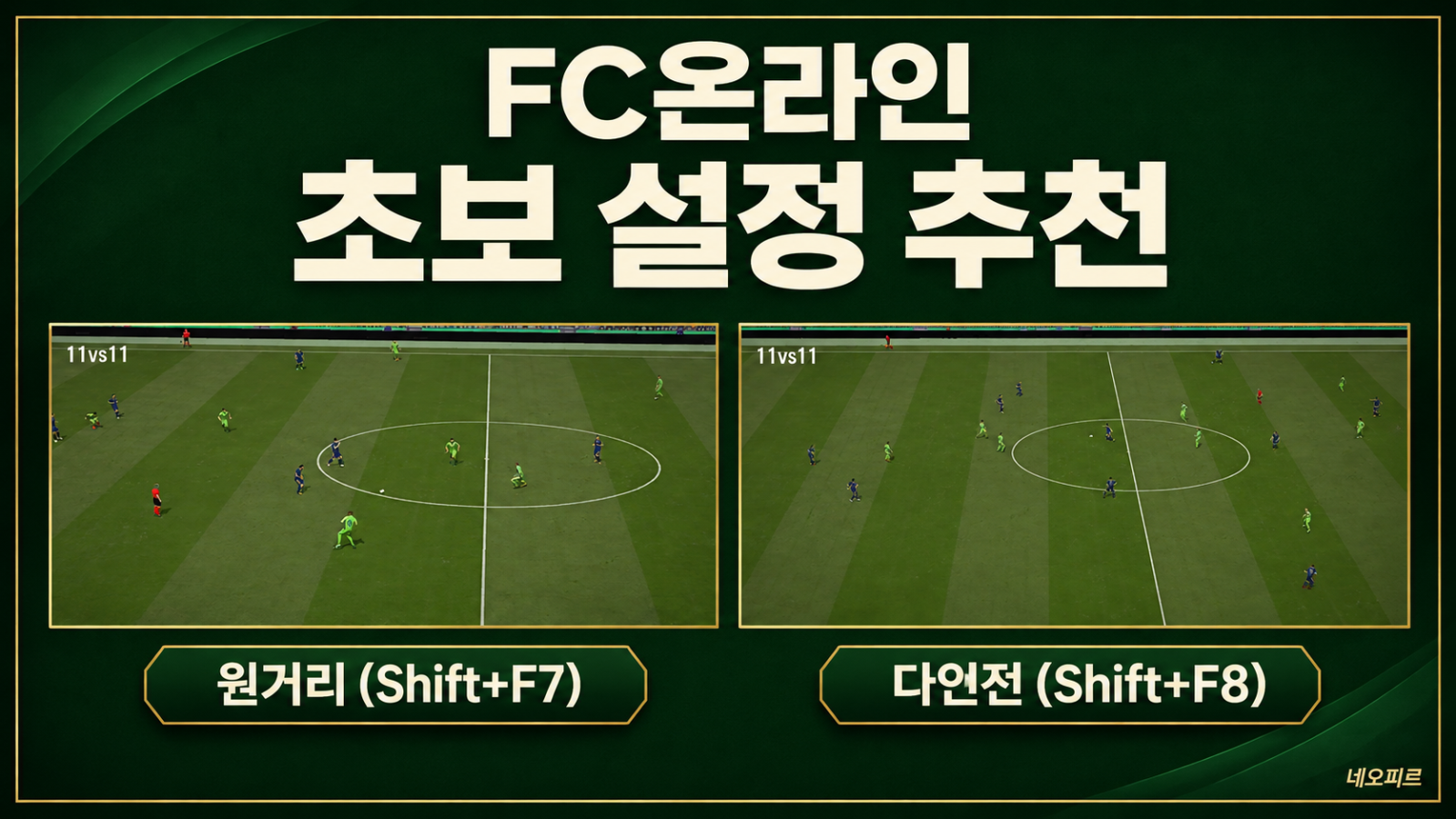
FC Onlineを初めてプレイするなら、操作キーをすべて変えるよりも、まずカメラと試合画面を調整し、操作キーは使いにくいものだけを1つずつ変える方法がおすすめです。視野が広がると、ボールを持ったときにパスの出し先を見つけやすくなります。また、操作キーを一度に変えなければ、ボールを奪われた直後も慣れたキーで守備に切り替えられます。PC版で親善試合や初めての公式戦1vs1に臨む方は、以下の順に確認してみましょう。
|
目次 |
|---|
|
1. 試合前の設定チェックリスト |
|
2. カメラはボールだけでなくパスの受け手まで見える視点に |
|
3. キー設定はパスと選手切り替えから |
|
4. 試合画面には必要な情報だけを残す |
1. 試合前の設定チェックリスト
|
項目 |
最初に試したい設定 |
試合で確認すること |
|---|---|---|
|
カメラ設定 |
遠距離(F7)から比較 |
中央でボールを持ったとき、サイドの味方まで見えるか? |
|
キー設定 |
ショートパス、シュート、守備時の選手切り替えは初期設定のキーで始める |
パスをカットされた直後、狙った守備選手に切り替えられるか? |
|
選手の自動切り替え |
最初は現在の設定を維持 守備選手が思いどおりに切り替わらないときだけ調整 |
グラウンダーのパスと浮き球のどちらで選手を見失うか? |
|
試合画面設定 |
シュートゲージをオン 個人戦の選手名は「選手名/ポジション」に設定 |
シュートの強さと操作中の選手のポジションをすぐに確認できるか? |
|
その他の設定 |
チャットについ目が向くなら全体チャットのブロックをオン |
試合画面に集中しやすいか? |
2. カメラはボールだけでなくパスの受け手まで見える視点に
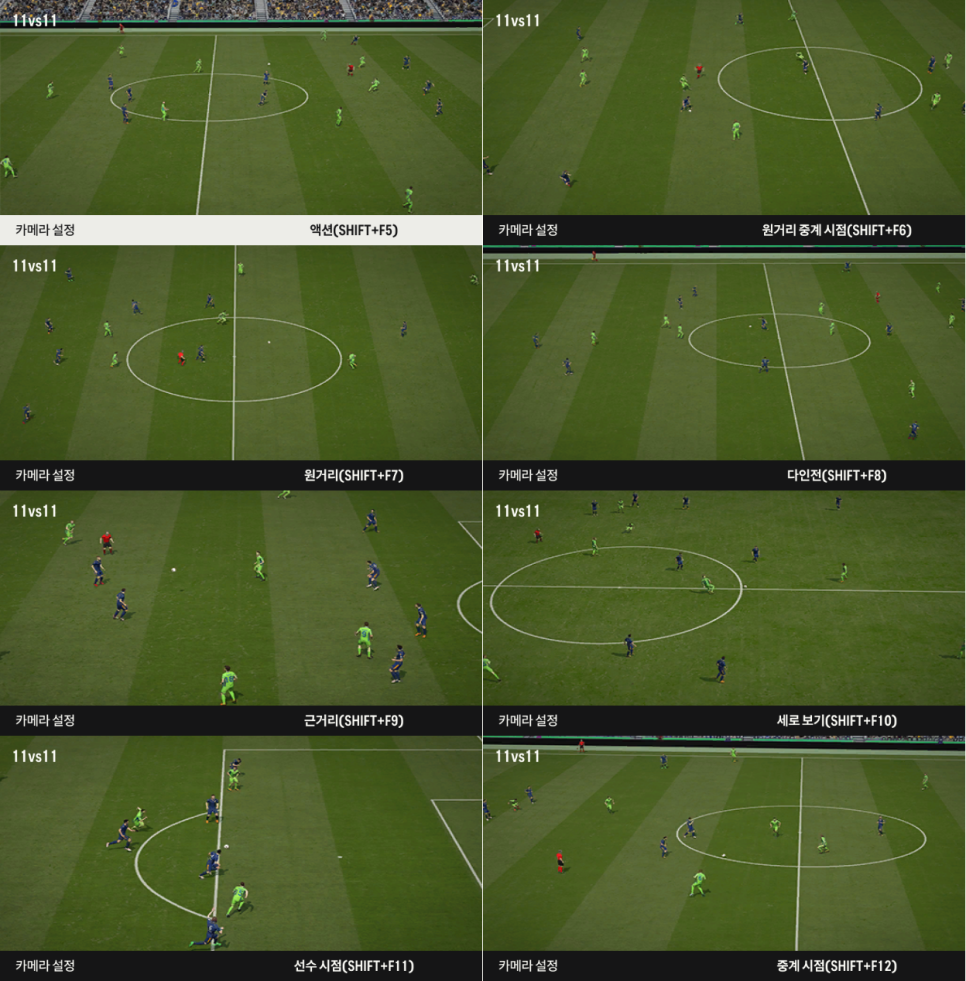
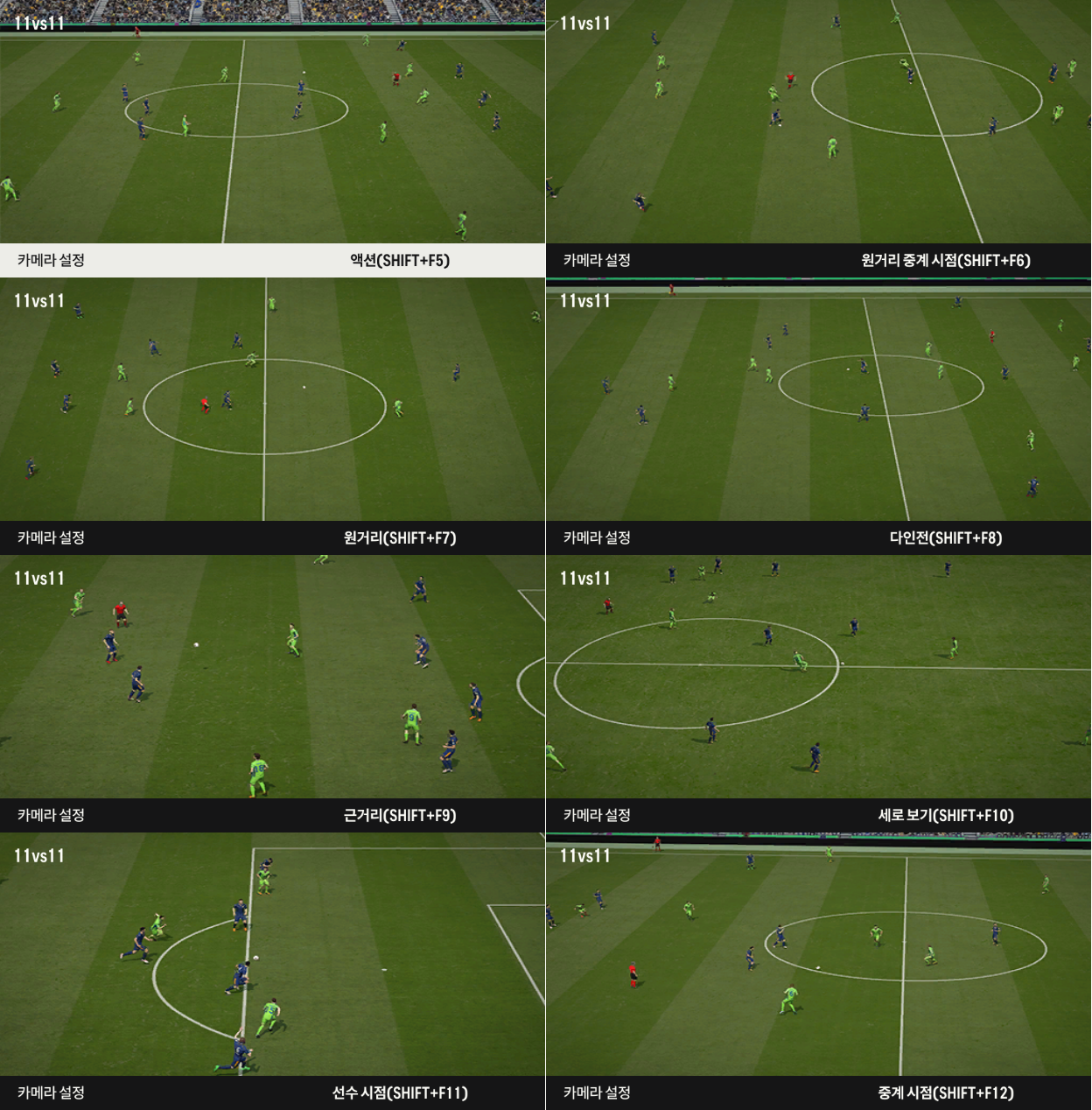 8種類のカメラ設定を比較
カメラ設定は、遠距離の視点から比較してみましょう。ディフェンダーからボールを受けて中央へ上がるとき、ボールの周辺しか見えないと、すぐ隣の選手にパスを出しがちです。反対サイドの味方まで見えていれば、プレスの弱い側へボールを回す選択肢も生まれます。
ただし、視点は遠ければよいというわけではありません。遠すぎて、ボールを受けた選手がどちらを向いたのか見分けにくいなら、1段階近い視点のほうがよいでしょう。最初の試合では、ハーフウェーライン付近でボールを持ったときにサイドの味方が見えるかを基準にするだけでも、視点を選びやすくなります。
公式戦に臨む前に、キックオフモードでAIを相手に試してみましょう。チームと難易度をそろえ、まずは遠距離(F7)の視点で、ハーフウェーラインから反対サイドのウイングが見えるかを確認します。カメラを変えて試すときは、操作キーをそのままにしておくと、どの視点が使いやすいか比較しやすくなります。
3. キー設定はパスと選手切り替えから
|
動作 |
キーボードの初期設定キー |
Xbox配列パッドの初期設定ボタン |
|---|---|---|
|
ショートパス |
S |
A |
|
シュート |
D |
B |
|
守備時の選手切り替え |
S |
LB |
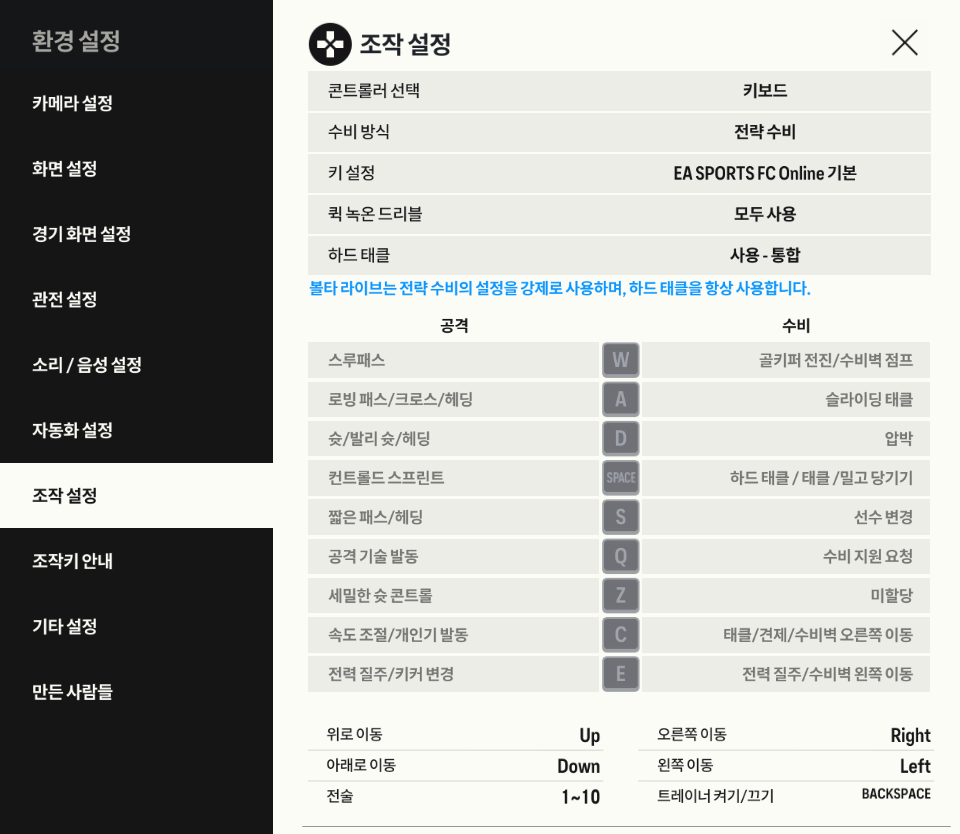
キーボードのSは、ボールを持っているときと守備のときで役割が異なります。浮き球をヘディングでパスしようとして、操作する選手が切り替わってしまうことが続くなら、守備時の選手切り替えキーだけを別のキーに割り当ててみましょう。この問題がなければ、使い慣れたキーをあえて変える必要はありません。自動切り替えについても、浮き球で自動切り替えに任せる場合と、自分で選手を選ぶ場合を比べてみましょう。一度に変更するのは1項目だけにすると、違いを把握しやすくなります。
パッドを使うなら、試合前に接続しておきましょう。10月15日のアップデート以降、PC版ではパッドを接続すると自動的にパッド操作へ切り替わり、接続を解除するとキーボード操作に戻ります。試合の一時停止中に環境設定を開いたままパッドを接続すると、変更中の設定が保存されずにウィンドウが閉じる場合があります。
4. 試合画面には必要な情報だけを残す
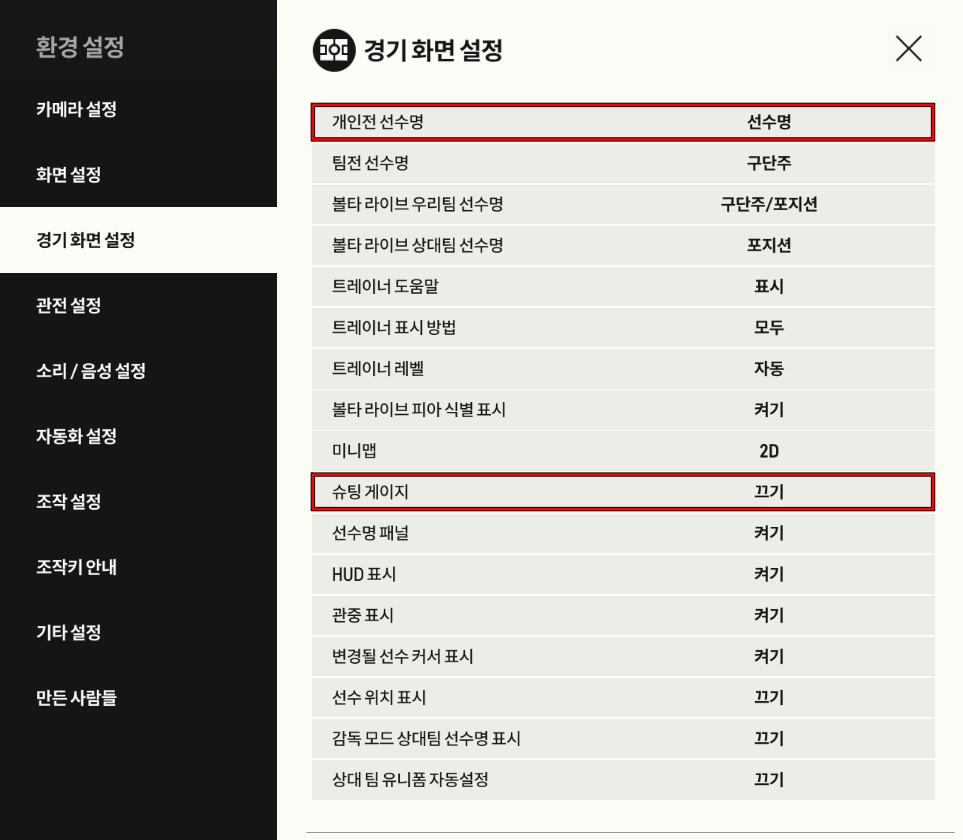
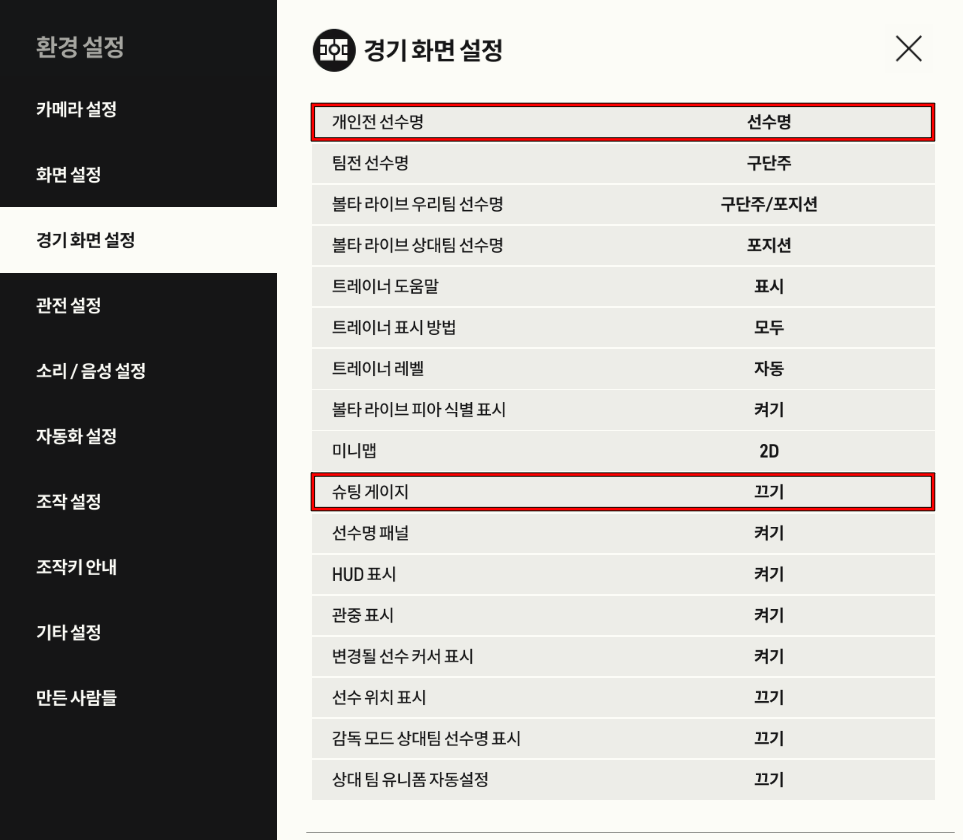
環境設定 → 試合画面設定で、シュートゲージと個人戦の選手名の設定を確認しましょう。シュートゲージが表示されていれば、シュートボタンを押した長さを次のシュートと比べやすくなります。
選手名と一緒にポジションも表示すると、守備時に操作している選手がミッドフィルダーなのか、センターバックなのかを把握しやすくなります。この2項目は、新規・復帰オーナーが使いやすいように9月3日に初期値が変更されました。すでに希望する設定になっていれば、そのままで構いません。
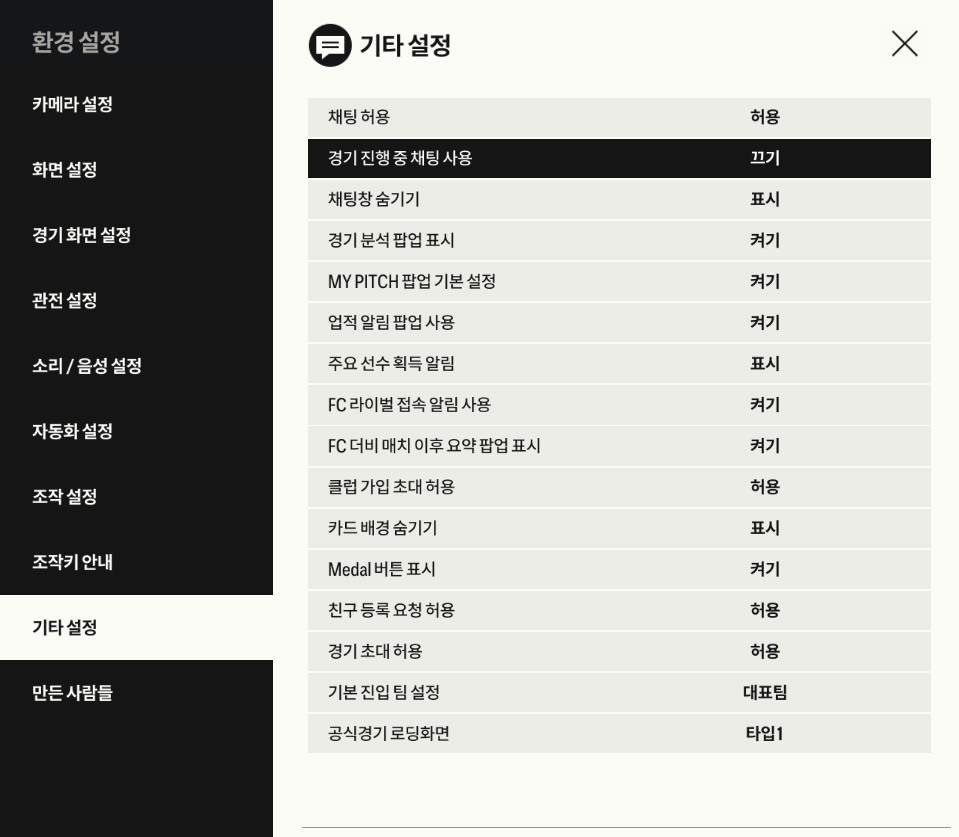
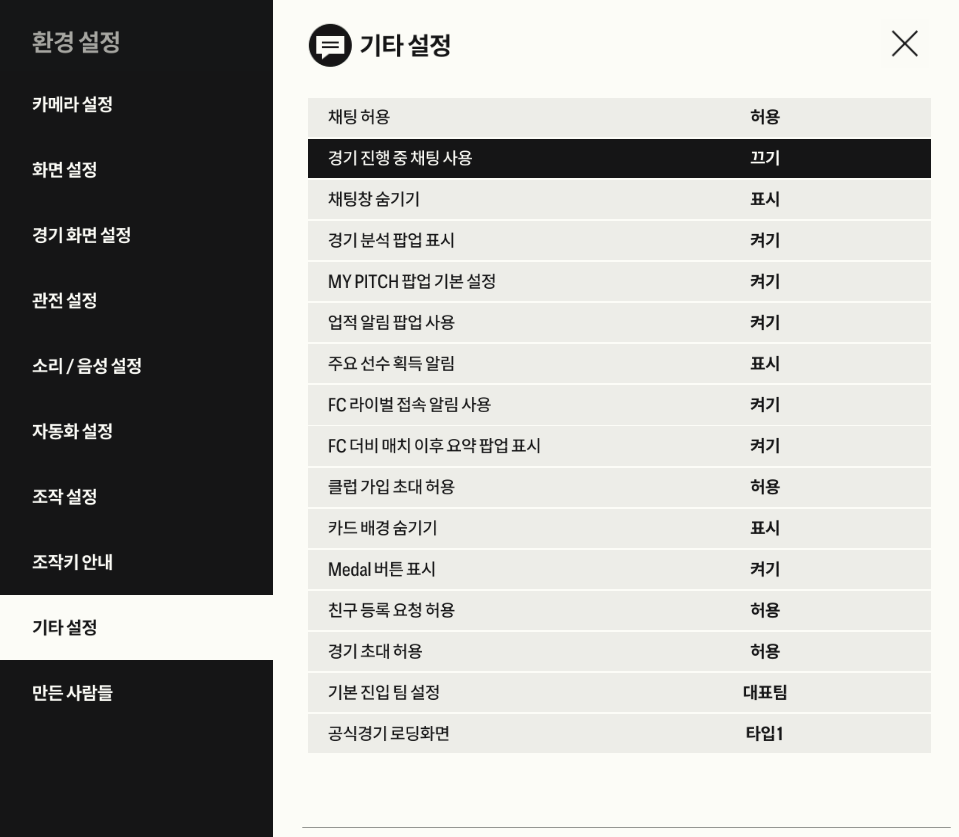
私が試合前に忘れずに行うのは、チャットをオフにすることです。パスを1度カットされたときは、相手が何を言っているかよりも、次にどの守備選手を操作するかのほうが重要です。チャットについ目が向く方は、環境設定 → その他の設定 → 全体チャットのブロックをオンにして、1試合プレイしてみましょう。
おわりに
ここまで、FC Online初心者向けの操作設定、キー設定、カメラ設定を紹介しました。最初の試合では、すべての設定を変えてみるよりも、ボールを持ったときにパスの出し先となる味方が見えるか、ボールを奪われたときに守備選手をすぐに選べるかをまず確認しましょう。この2つの場面で使いにくいと感じた設定だけを1つずつ変えるだけでも、自分に合う設定を見つけやすくなります。