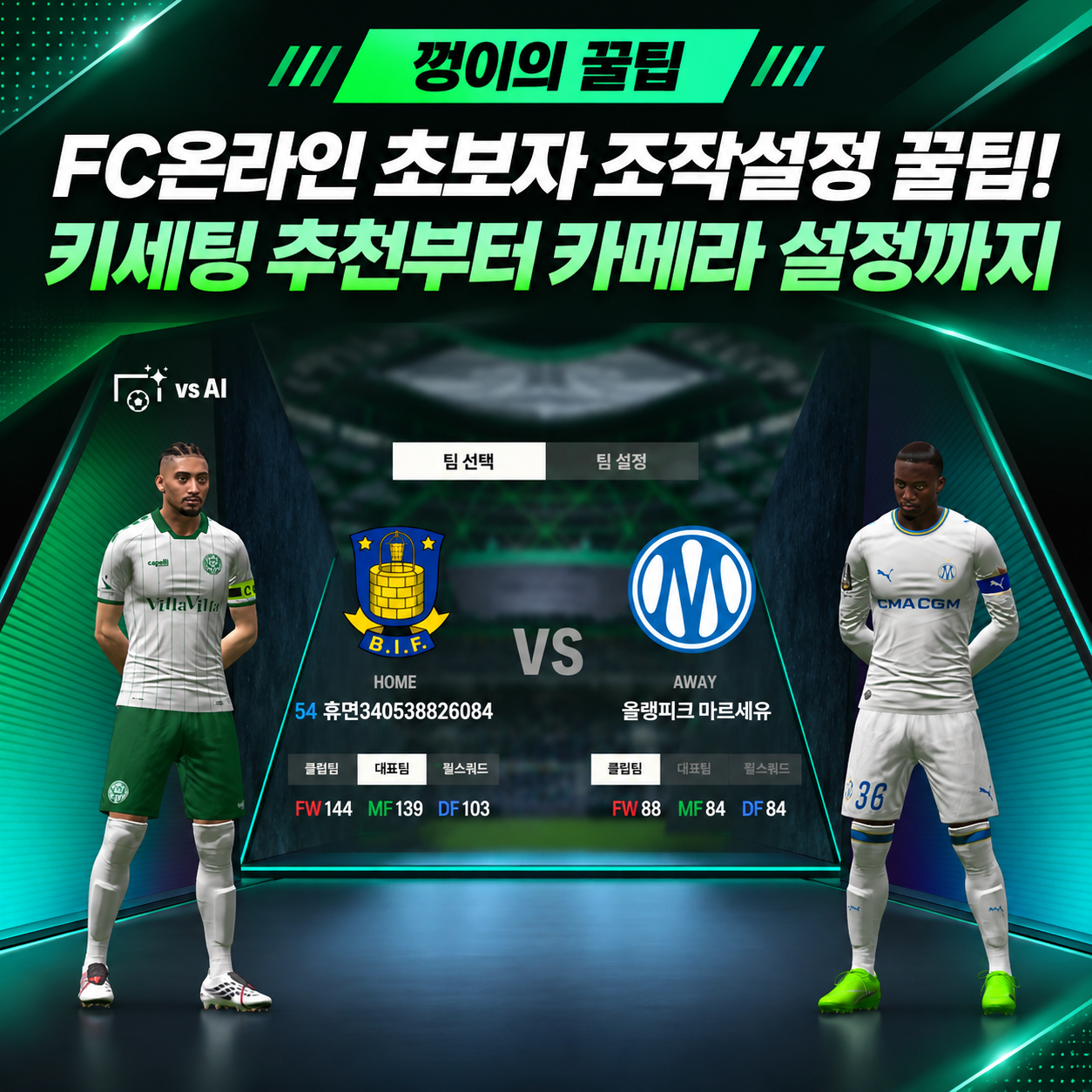
FC ONLINE初心者向け!操作設定のコツとおすすめのキー設定・カメラ設定
껑이
本記事は、ネクソンのPEAKでの活動の一環として作成したコンテンツです。
確率型アイテムを含みます
こんにちは。ゲーム専門ブロガーの껑이です。
FC Onlineを始めたばかりの頃は、パスやシュートの操作以上に、守備中の選手切り替えでつまずきがちです。また、カメラの視野が狭く、パスを出せるスペースを見つけにくいこともあります。
初心者の方は、まずカメラの視野と選手切り替えの操作を調整することをおすすめします。
ピッチ全体を見渡せるとパスを出す方向を判断しやすくなり、守備でも動かしたい選手を素早く選べるようになるためです。
FC Onlineでは、基本のキー設定だけでなく、操作設定や自動化設定も変更できます。ただ、このあたりの設定はあまり知られていないようです。
今回は初心者向けに、ゲームの操作設定、おすすめのキー設定、カメラ設定、UI設定をチェックリスト形式でまとめます。
それでは、詳しく見ていきましょう。
FC Online初心者におすすめの設定
FC Onlineを始めたばかりの段階ですべての設定を変えてしまうと、どの変更がプレイに役立ったのか判断しにくくなります。
特に、まだ基本操作に慣れていないうちは、キー設定よりも画面の見やすさを整えることが大切な場合もあります。
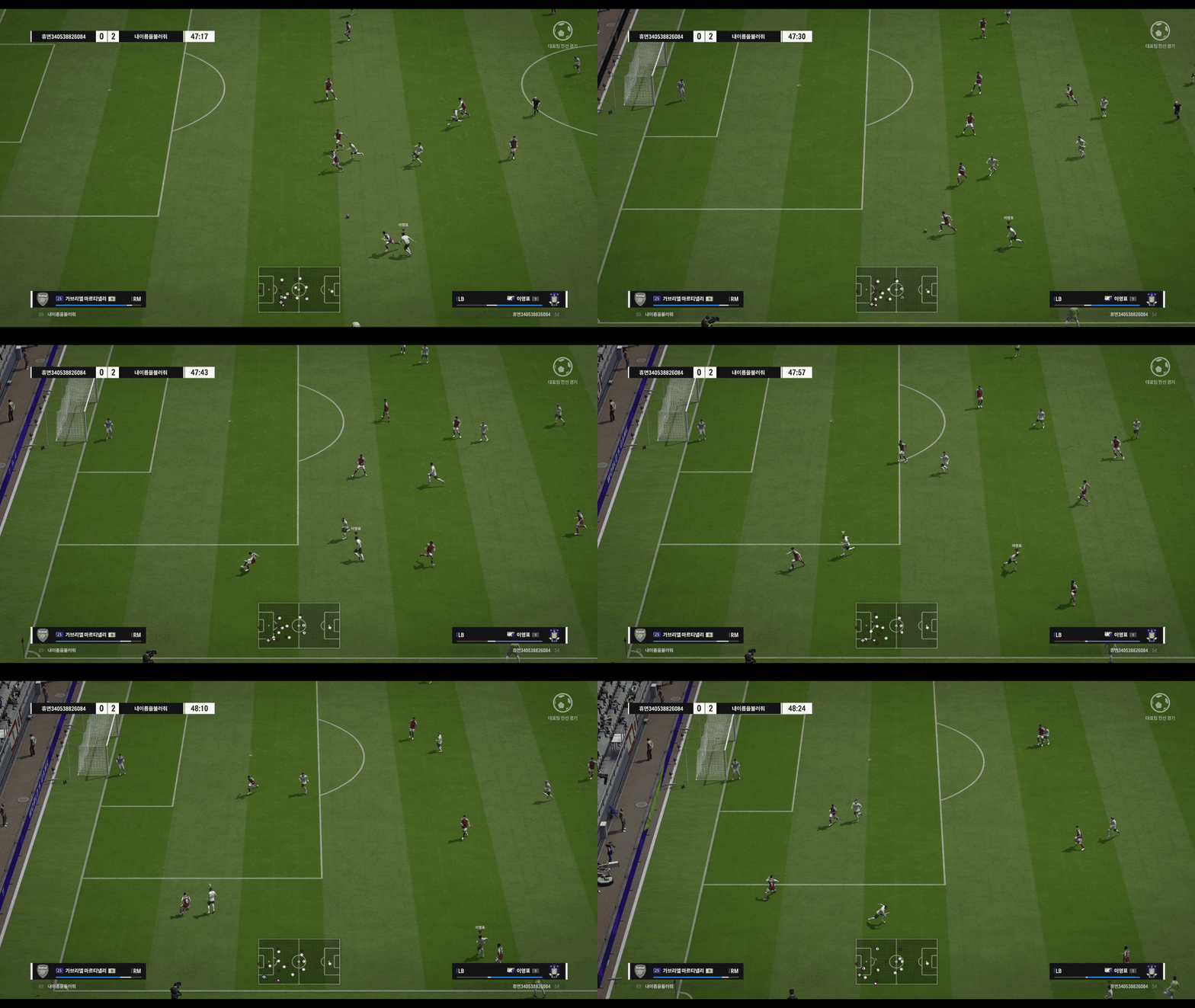
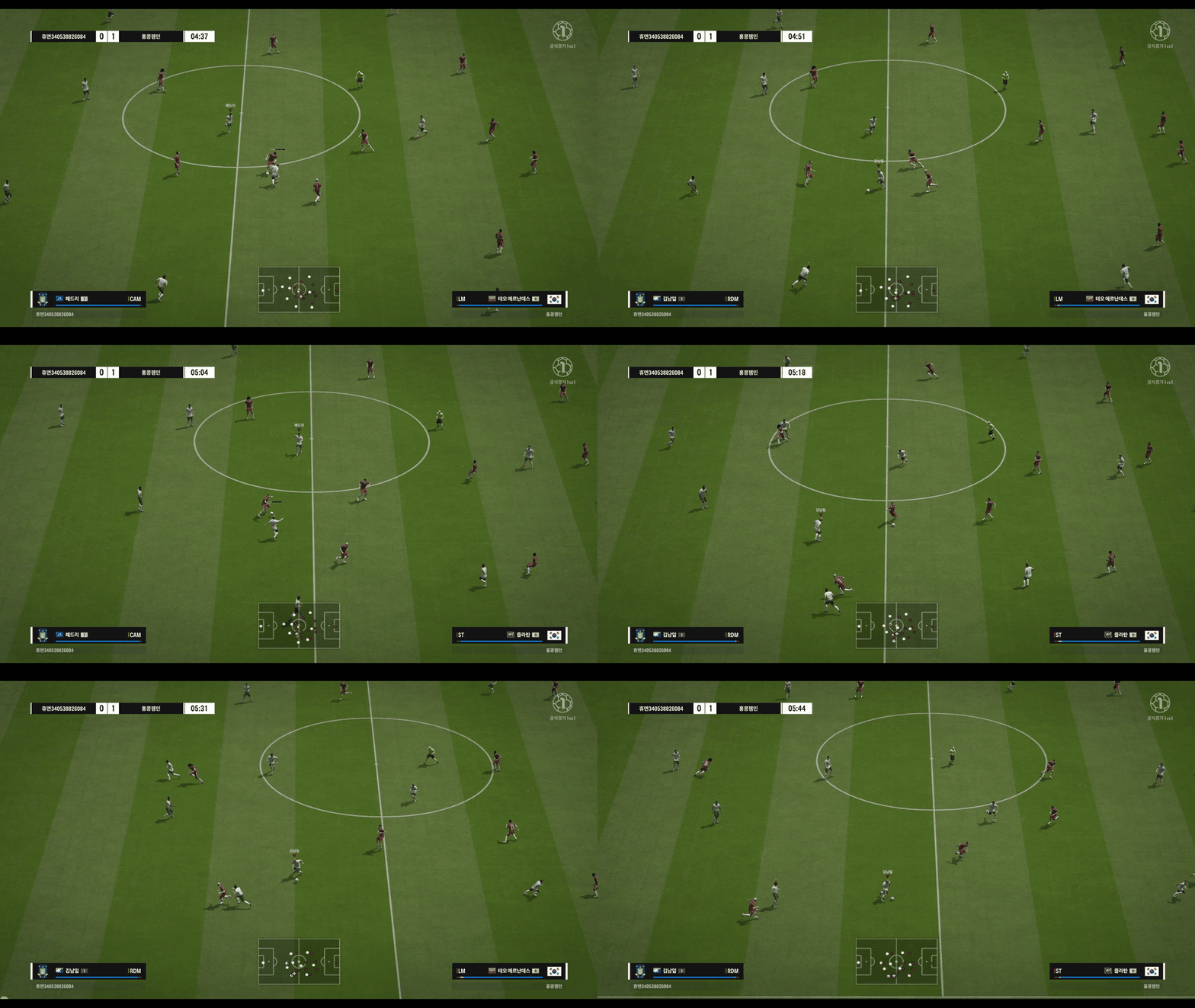
そのため、まずはピッチを横に広く見渡せる視点に変更することをおすすめします。
私が必須だと考える設定は、以下のとおりです。
|
設定項目 |
初心者におすすめの設定 |
|
カメラ |
ピッチを横に広く見渡せる視点 |
|
ミニマップ |
表示 |
|
選手名表示 |
オン |
|
スキルムーブの方向アシスト |
オン |
|
SHIFT入力のリセット |
オン |
PCでキーボードを使ってプレイする初心者の方には、こちらの設定をおすすめします。
最初から上級者の設定をそのまま使うよりも、基本操作に慣れながら、使いにくい部分だけを変更するほうがよいと思います。
ここからは設定というより操作のコツですが、初心者がまず覚えたいのは、Sを使った選手切り替えです。
守備中にボールを持っている相手ばかり追いかけると、守備ラインが崩れやすくなります。状況に合った選手に切り替え、パスコースをふさぐことが大切です。
ただ、Sキーを押すだけでは、なぜか狙った選手に切り替わらず、もどかしく感じることがあります。
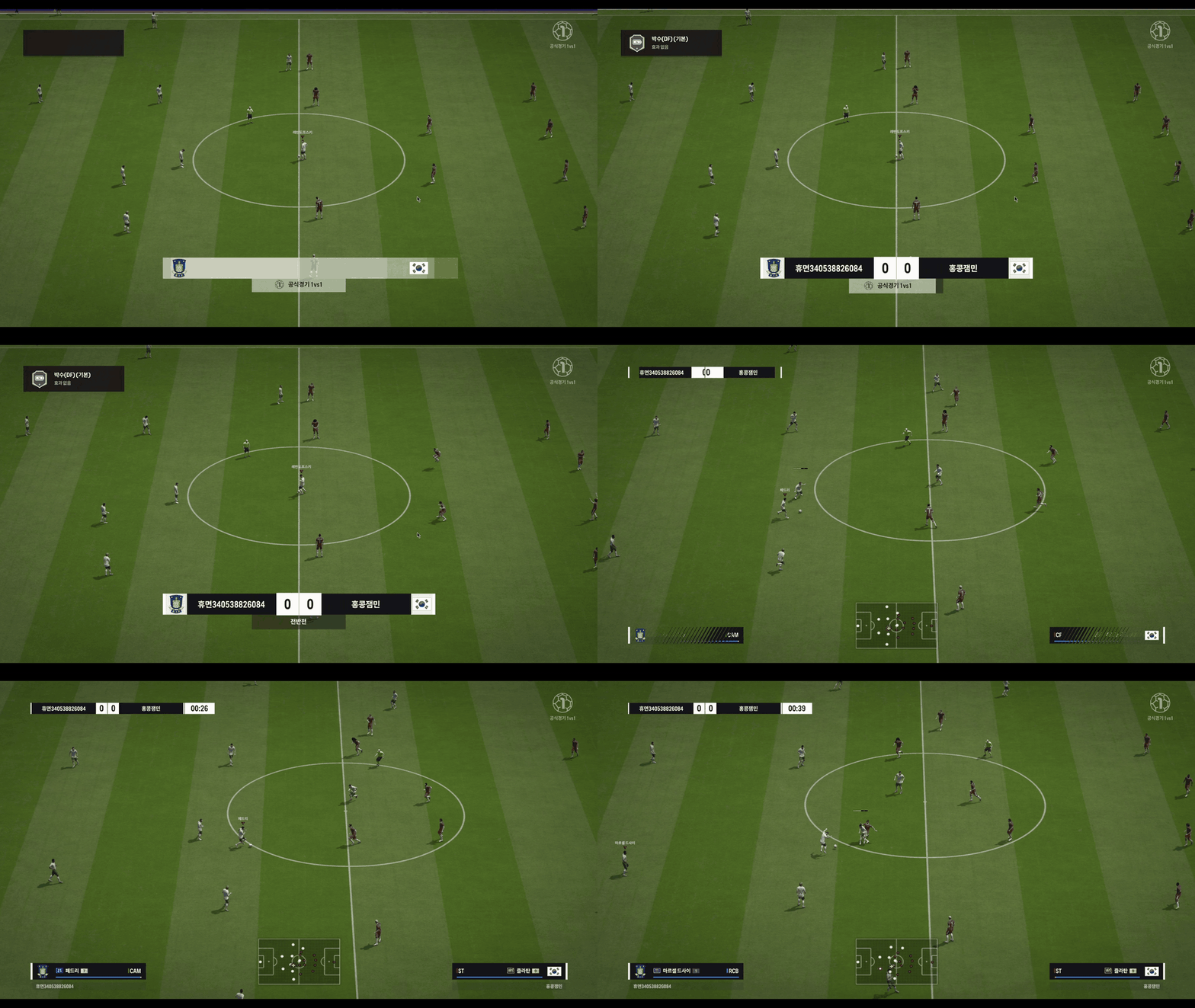
そんなときは、シフトキーと方向キーを組み合わせると、守備中に狙った方向の選手へ手動で切り替えられます。
ただし、最初から複雑な手動切り替えだけに頼ると、かえって操作が難しくなることもあります。まずはSでの選手切り替えに慣れ、その後にSHIFT + 方向キーも練習することをおすすめします。
FC Onlineのカメラ設定
FC Onlineでは、カメラの視点がとても重要です。
カメラの視点は試合中でも切り替えられます。ショートカットキーのShift + F5~F12を押すだけで、簡単に変更できます。
初心者の方は、まず1つだけ覚えておきましょう。カメラの視点は、Shift+F7で切り替えられるものが最もおすすめです。
視野が広く、ピッチの左右のスペースや味方選手の動きを確認しやすいのが特徴です。パスを中心に組み立てるときや、守備位置を把握するときに最も使いやすい視点だと思います。
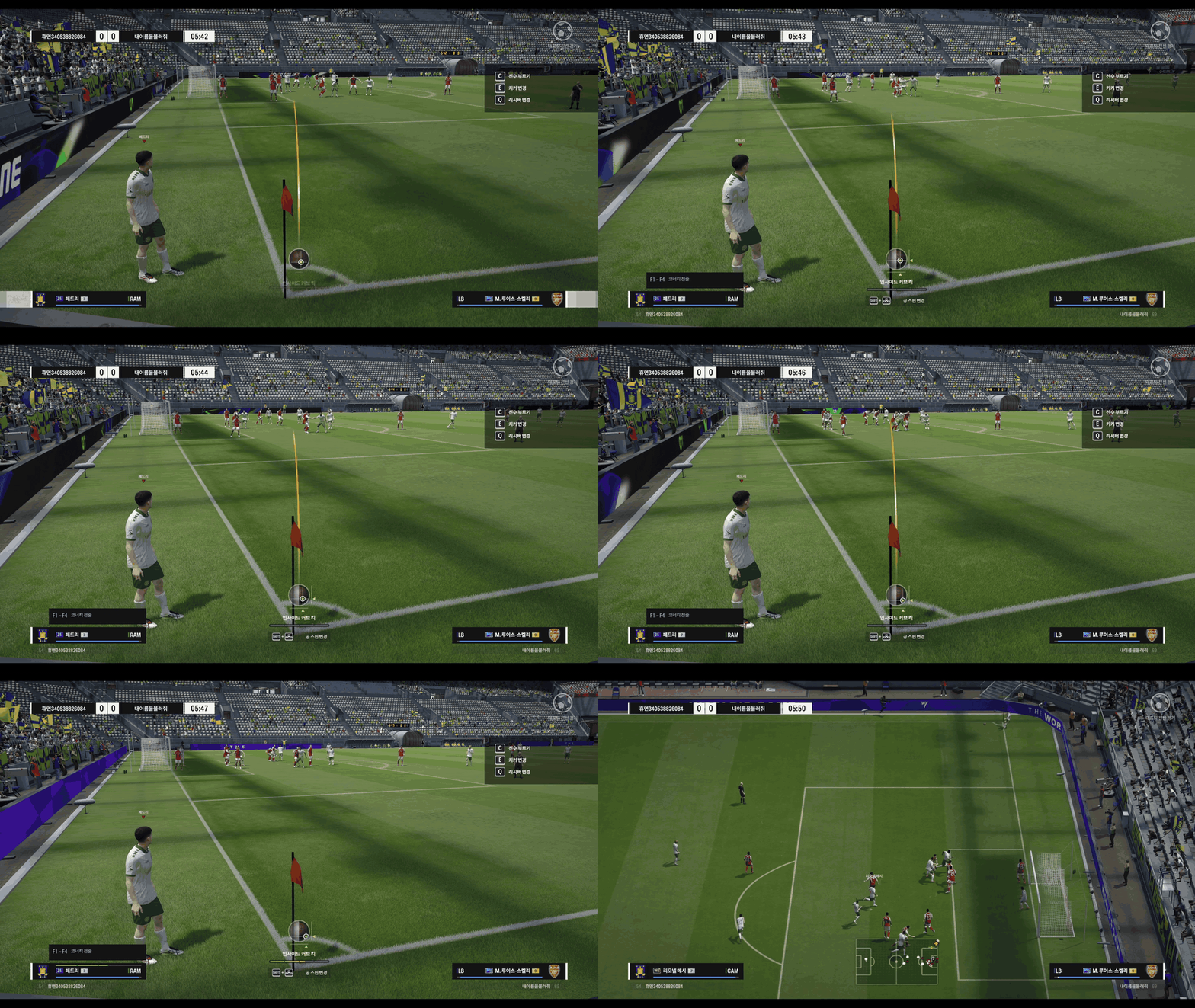
選手に近いカメラ視点は、選手の動きやドリブルの状況を細かく確認しやすい反面、画面外にいる味方の位置を見落としがちです。
そのため、パスをよく使う初心者の方には、視野の広い設定をおすすめします。
FC Onlineの設定を変えたら、必ず練習しましょう
上記のおすすめ設定に変更できましたか?変更したら、すぐに公式戦に入るのではなく、まずはKICK OFFモードで操作感を確認しましょう。
AIやフレンドと対戦できるクイックマッチモードなら、ストレスを感じずに気軽に練習できます。
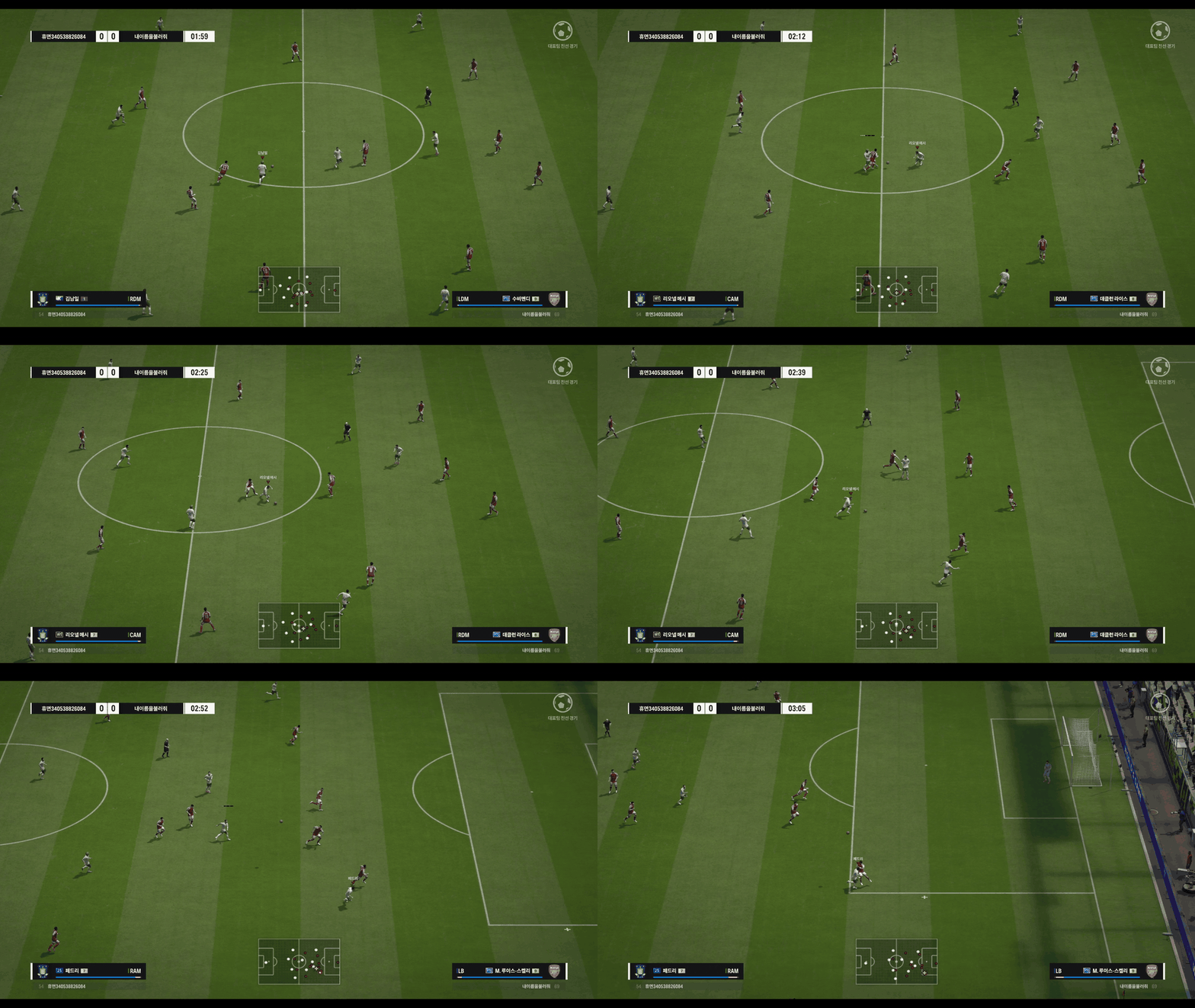
設定を変えた直後に公式戦へ進んで落ち込むことのないよう、クイックマッチモードで練習してから実戦に臨みましょう。
私も設定を変えてすぐに公式戦をプレイすると、なぜか負けたのを設定変更のせいにしてしまうことがあります。
よくある質問 FAQ
Q. FC Onlineの初心者は、必ずキー設定を変える必要がありますか?
A. いいえ。最初は初期設定のまま使うことをおすすめします。パス、シュート、選手切り替えの操作を覚えてから、使いにくいキーだけ変更するほうが慣れやすくなります。
Q. FC Onlineのカメラ設定は、どの視点がよいですか?
A. まずはピッチ全体を把握しやすい、視野の広い視点から比べてみてください。ただし、細かなドリブルを好む方は、選手に近い視点のほうが使いやすいこともあります。
Q. キーボードのスキルムーブ自動化設定は、すべてオンにする必要がありますか?
A. 必須ではありません。斜め方向のスキルムーブを入力しにくい場合や、SHIFT操作中に誤入力が起きる場合は、それぞれの設定でオンとオフを試して比べてみてください。
Q. 設定を試しながら練習するには、どのモードがよいですか?
A. クイックマッチモードをおすすめします。AIやフレンドを相手に基本操作を練習できるので、公式戦の前に設定を確認するのに向いています。
今回は、FC Online初心者向けのゲーム操作設定、おすすめのキー設定、カメラ設定、UI設定をまとめました。
最初からすべての設定を変えるのではなく、まずはカメラの視野と選手切り替えの操作を確認しましょう。その後で、ミニマップや自動化機能を自分のプレイスタイルに合わせて調整することをおすすめします。
よいとされる設定をそのまままねるよりも、自分のミスを減らせるように調整することが大切です。
Copyright 2026. 껑이 All rights reserved.