[メイプルストーリー] 初心者向け!操作設定のコツを紹介 — キー設定からエフェクト設定まで
온야
本記事は、ネクソンのPEAK活動の一環として制作されたコンテンツです。
こんにちは、온야です!
メイプルストーリーを初めてプレイする方や、久しぶりに復帰した方は、まずキー設定とエフェクト設定を確認してみるのがおすすめです。
よく使うスキルを押しやすい位置に配置すれば操作が楽になりますし、エフェクトを調整すれば狩場やボス戦で画面が見やすくなるからです!
今日は、私が実際に使っているキー設定と、狩りに役立つ設定のコツをご紹介します ㅎㅎ
✔ キーボードのショートカットを押しやすい配置に変える
✔ Mac配列キーボードの攻撃・ジャンプキーを確認する
✔ おすすめキー設定を参考にスキルを配置する
✔ スキルエフェクトとダメージ表示を調整する
01 キーボードのショートカットを押しやすい配置に変える
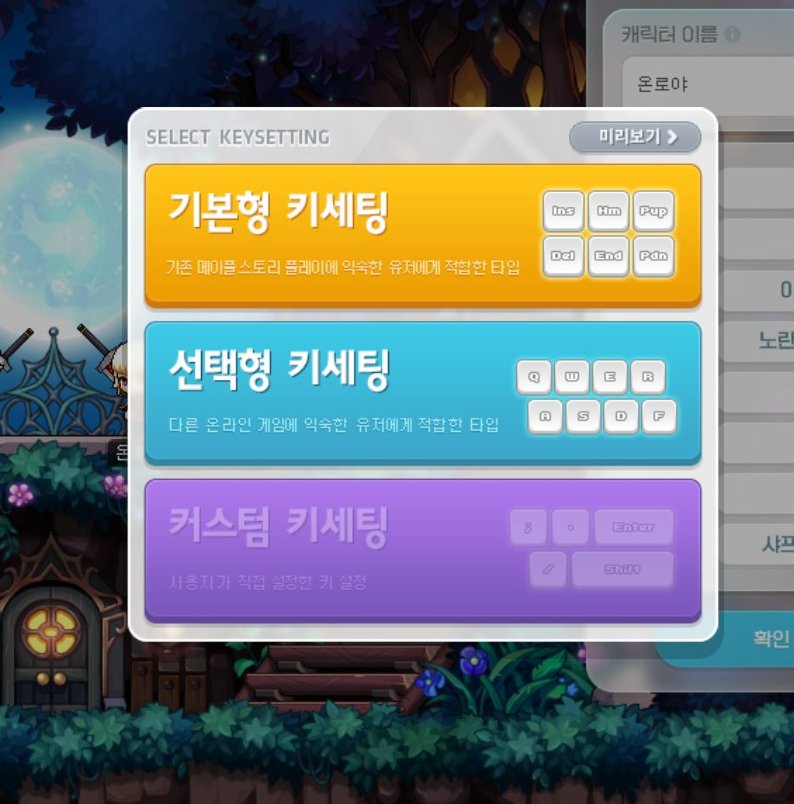
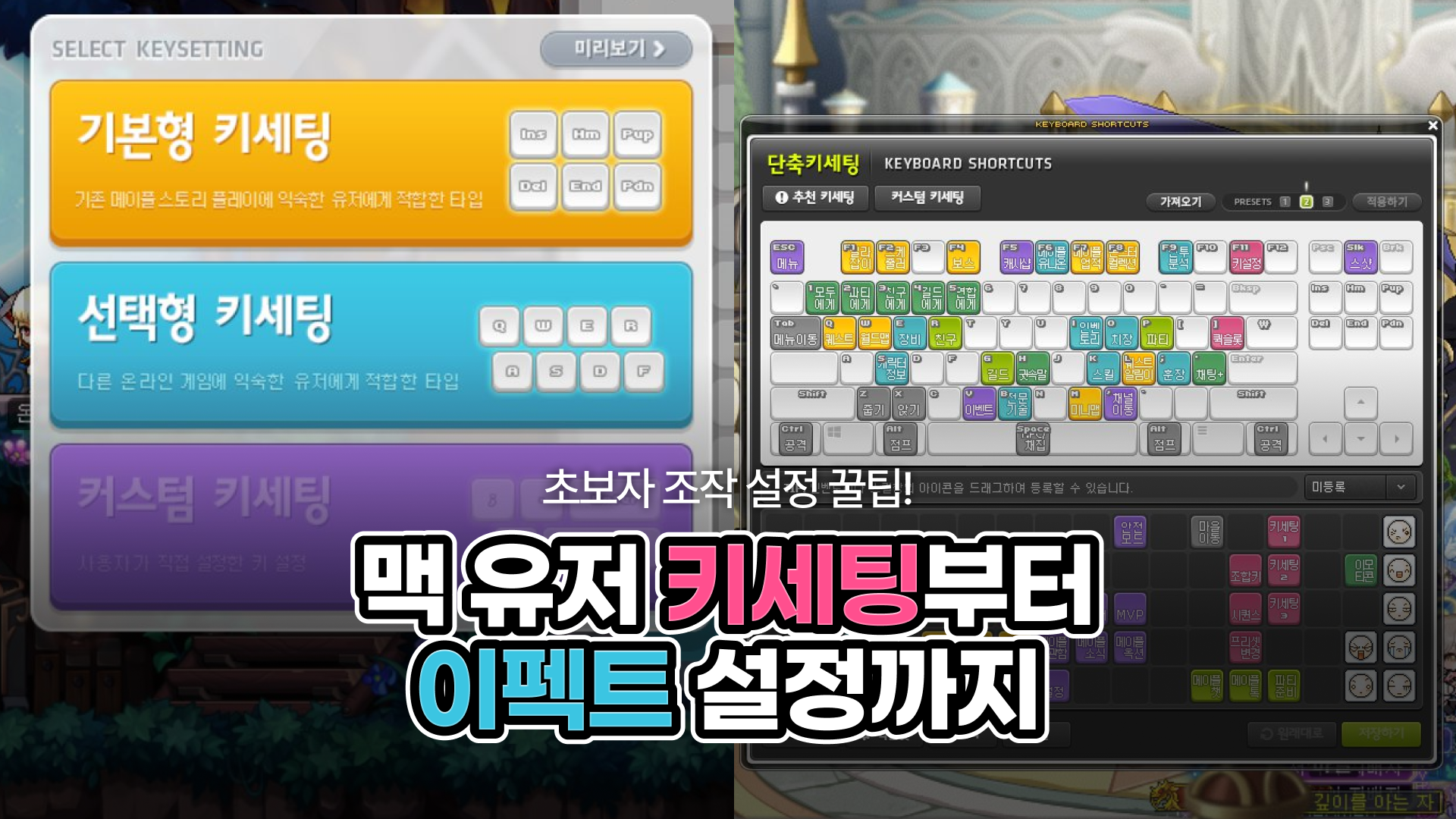
メイプルストーリーでキャラクターを作成するときは、基本型、選択型、カスタムキー設定のいずれかを選べます。
従来のメイプルストーリーの操作に慣れているなら基本型を、ほかのオンラインゲームのキー配置に慣れているなら選択型を選んでみるといいですよ。
カスタムキー設定では、あらかじめ保存したキー設定があれば、それを読み込んで使えます!
私はメイプルの基本キー配置に慣れているので、基本型を選ぶことが多いです ㅎㅎ
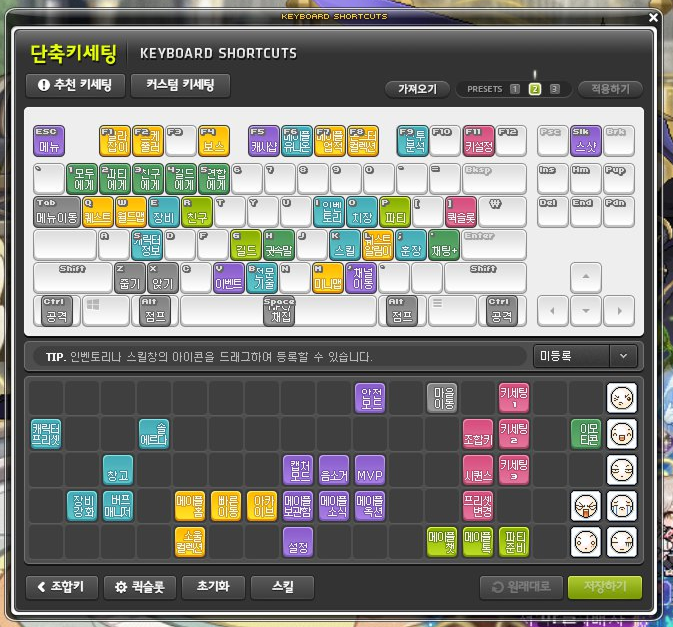
ゲームにログインした後は、ESC → キー設定メニューでキー配置を確認・変更できます。
(初期設定なら、F11を押してキー設定ウィンドウを開くこともできます)
どのスキルやアイテムがどのキーに割り当てられているか、ひと目で確認できます。キーボードの下には、現在どのキーにも割り当てられていないショートカットも表示されます。
よく使う機能が割り当てられていなければ、好きなキーに追加してみてください!
02 Macのキーボードに慣れているなら?攻撃・ジャンプキーを変更する
私は普段Macを使っているので、ゲーム用のWindowsパソコンでも、Macと同じ感覚で使えるようにキーボードを設定しています。
WindowsキーボードのAltキーを押すとCtrlとして、Ctrlキーを押すとAltとして入力されるように入れ替えているんです!
ところが、メイプルストーリーの初期キー設定では、Altがジャンプ、Ctrlが攻撃に設定されています。
私のようにキー入力を入れ替えた状態で初期設定をそのまま使うと、キーボードのAltキーを押したときにゲーム側ではCtrlと認識され、攻撃してしまいます。
そこで私は、キー設定でCtrlをジャンプ、Altを攻撃に入れ替えています!
こうすると、MacのCommandキーと同じくスペースキーの隣にあるWindowsキーボードのAltキーでジャンプできるので、ぐっと操作しやすくなります ㅎㅎ
Macに慣れていて、私のようにWindowsキーボードの入力を入れ替えて使っている方は、メイプルでもジャンプと攻撃のキーを一度確認してみてください!
03 スキル配置に迷ったら?おすすめキー設定を活用する
新しくキャラクターを育成していると、スキルが一気に増えて、主力スキルをどこに配置すればいいか迷うことがありますよね。
特に育成が速く進むイベントで一気にレベルを上げると、どのスキルをよく使うのか把握するのも難しいですよね!
そんなときは、キー設定ウィンドウの「おすすめキー設定」を活用してみてください。
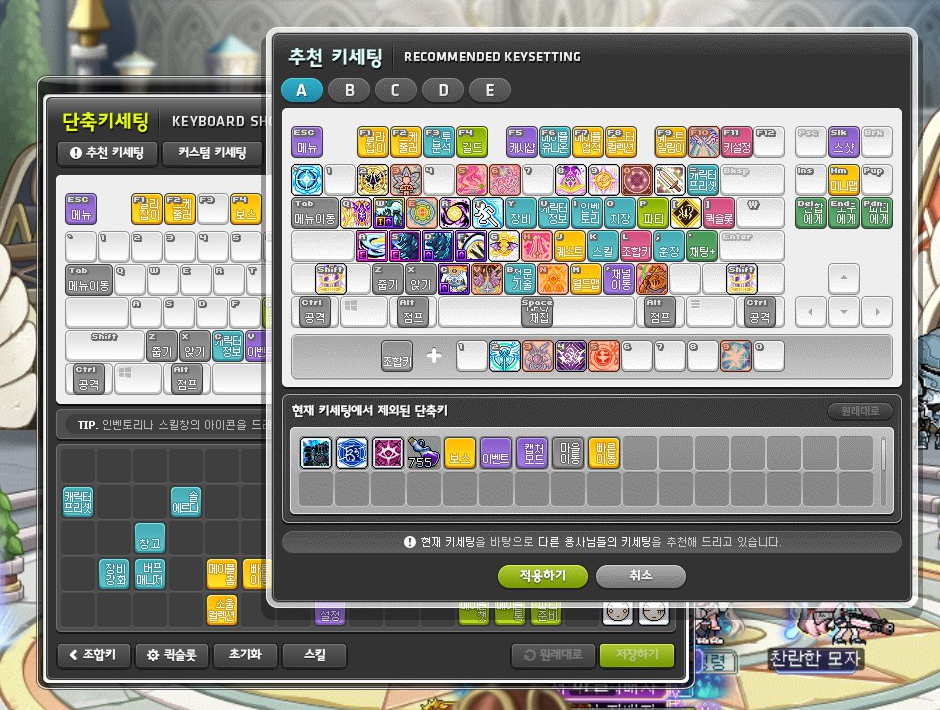
ほかの勇者さんたちのキー設定をもとに、AからEまでの5種類の配置が表示されます。
主力スキルや便利な機能をどこに配置しているかチェックしてみましょう。気に入った配置を参考に、自分が使いやすいように調整するといいですよ ㅎㅎ
04 エフェクト調整で狩りとボス戦の画面をすっきり!
メイプルストーリーで狩りやボス戦をしていると、派手なスキルエフェクトやダメージの数字で画面が見えにくくなることがあります。
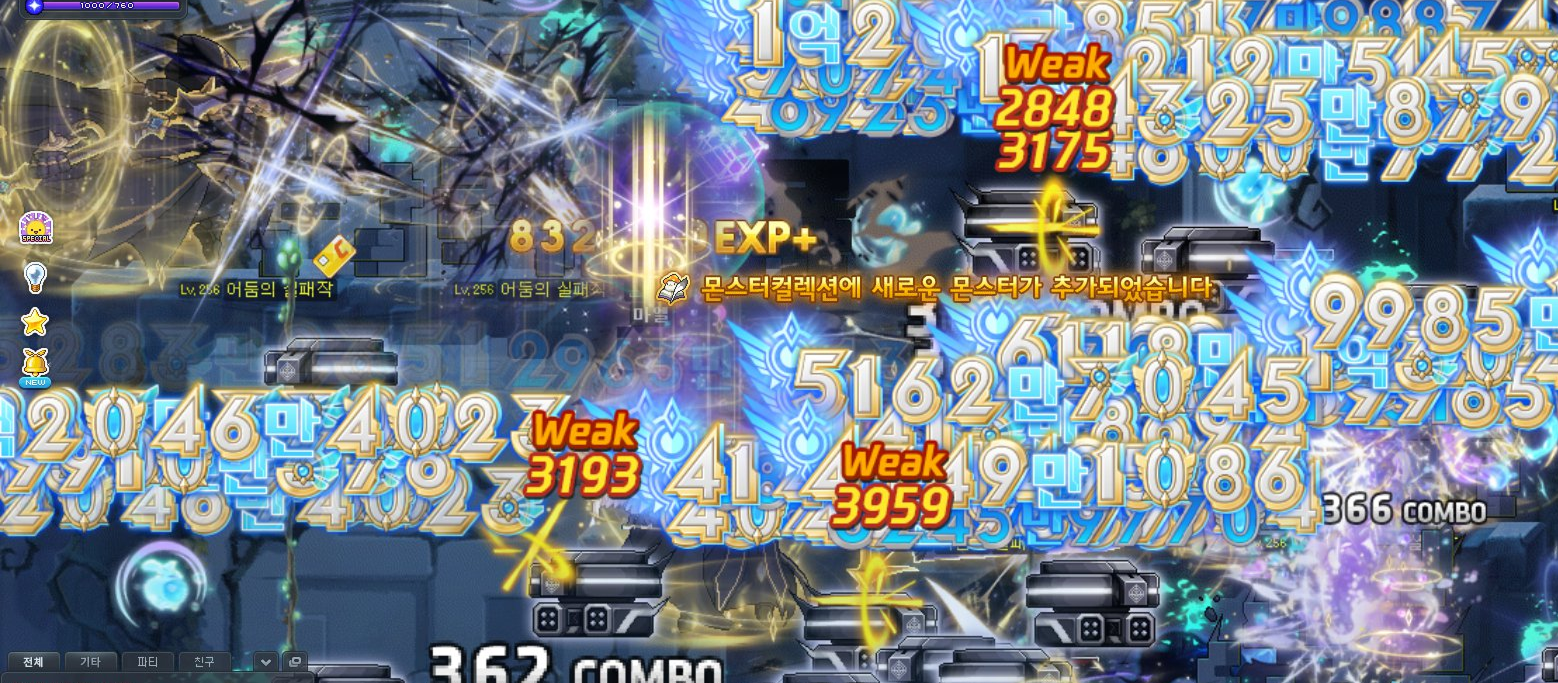
私も最初はこうした設定があることを知らず、エフェクトを100にしたまま狩りをしていました。
エフェクトが大きいスキルを使うとラグが発生することもあり、ダメージの数字に隠れてモンスターがよく見えなかったんです ㅋㅋ
特にボス戦では、ボスの動きや攻撃パターンを確認することが重要です。画面がごちゃごちゃして見づらいときは、エフェクト設定を調整してみるのがおすすめです!
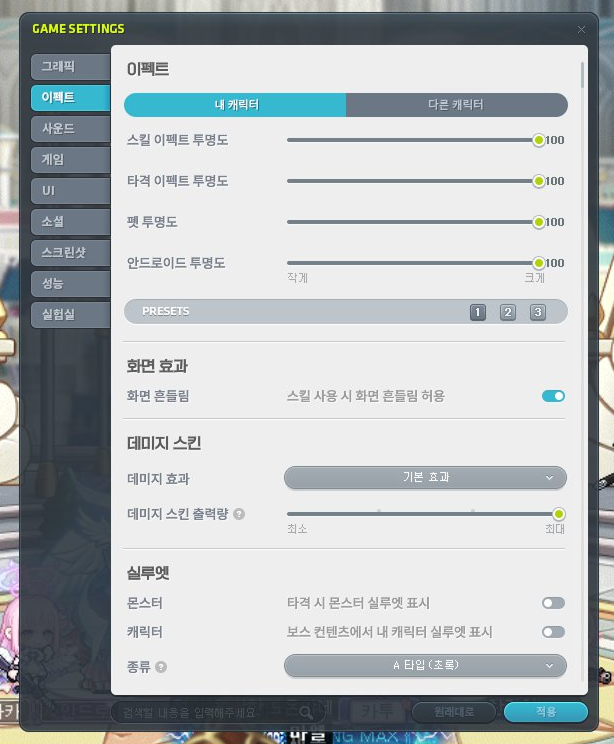
ESC → ゲーム設定 → エフェクトメニューを開くと、次のような項目を調整できます。
-
スキルエフェクトと攻撃がヒットしたときのエフェクト
-
ペットとアンドロイドの表示
-
スキル使用時の画面の揺れ
-
ダメージ効果とダメージスキンの表示量
自分のキャラクターとほかのキャラクターのエフェクトも個別に調整できます。実際に狩りをしながら、画面が見やすくなるように調整してみてください!
私のようにダメージの数字でモンスターが見えにくい場合は、ダメージスキンの表示量もあわせて確認してみてください ㅎㅎ
最初は初期設定のままプレイしても大丈夫です。遊んでいて不便に感じるところが出てきたら、1つずつ変えてみてください!
自分の手に合うキー配置と見やすい画面に設定しておけば、狩りやボス戦をより快適に楽しめるはずです 😊