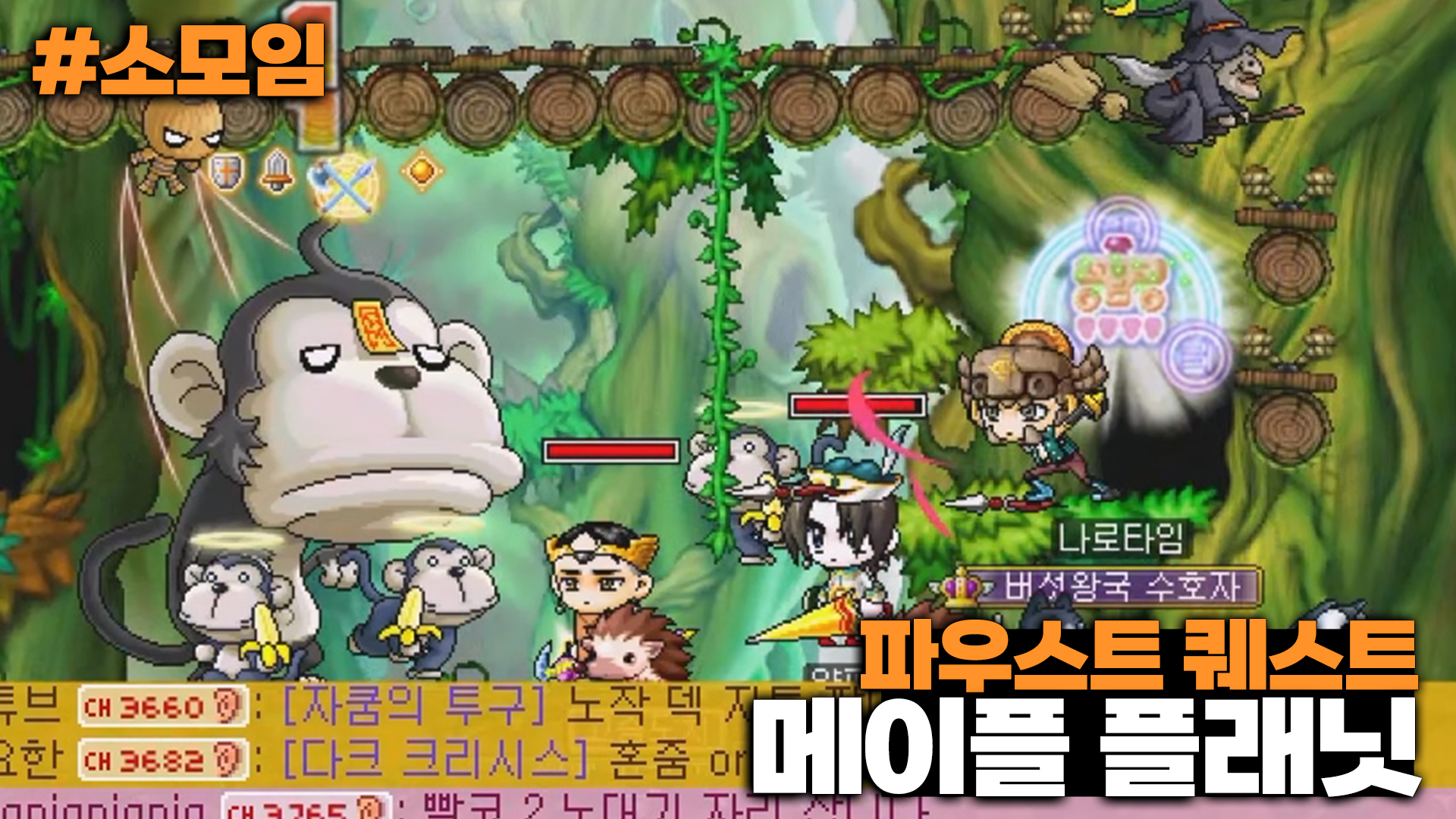
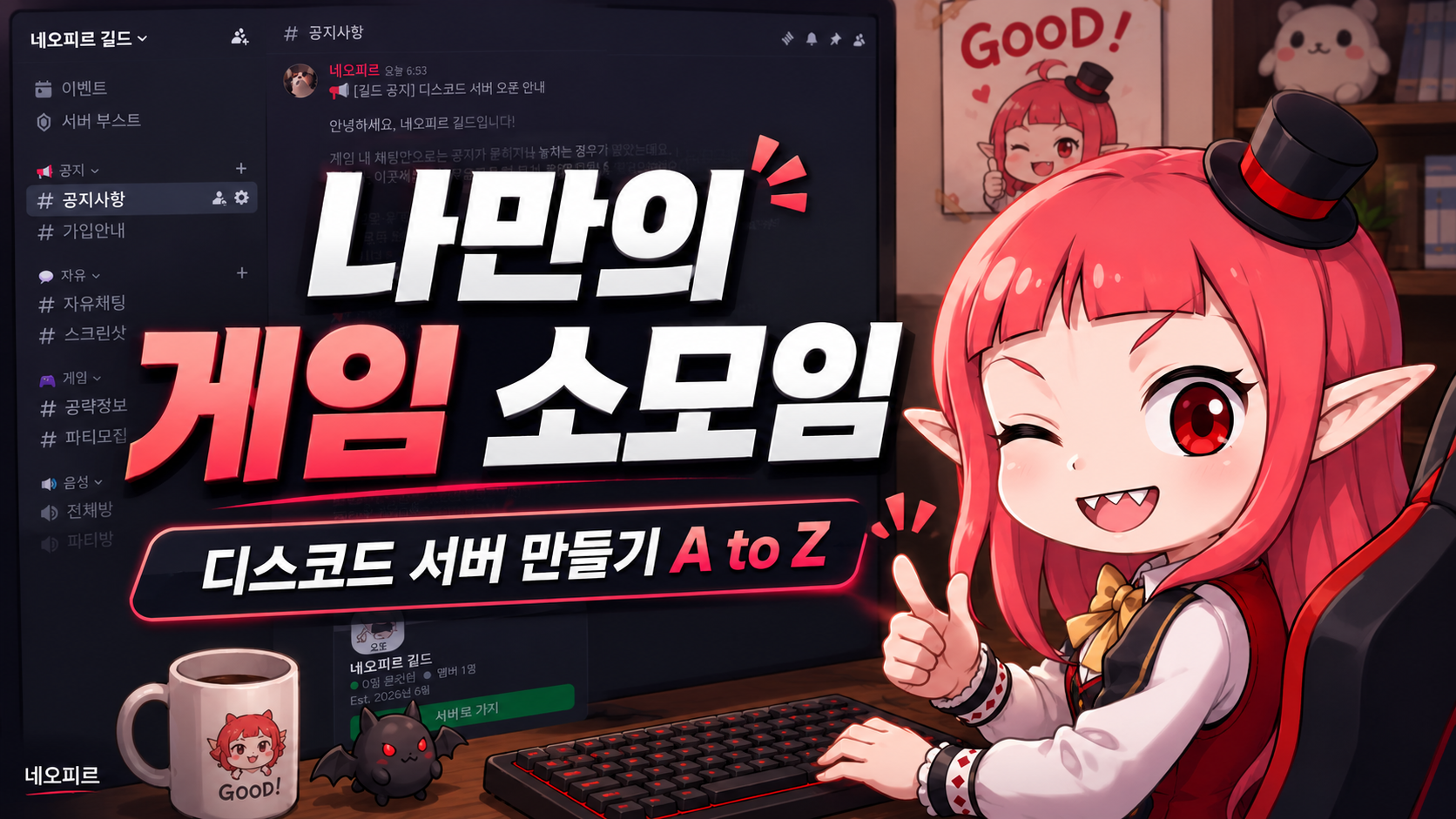
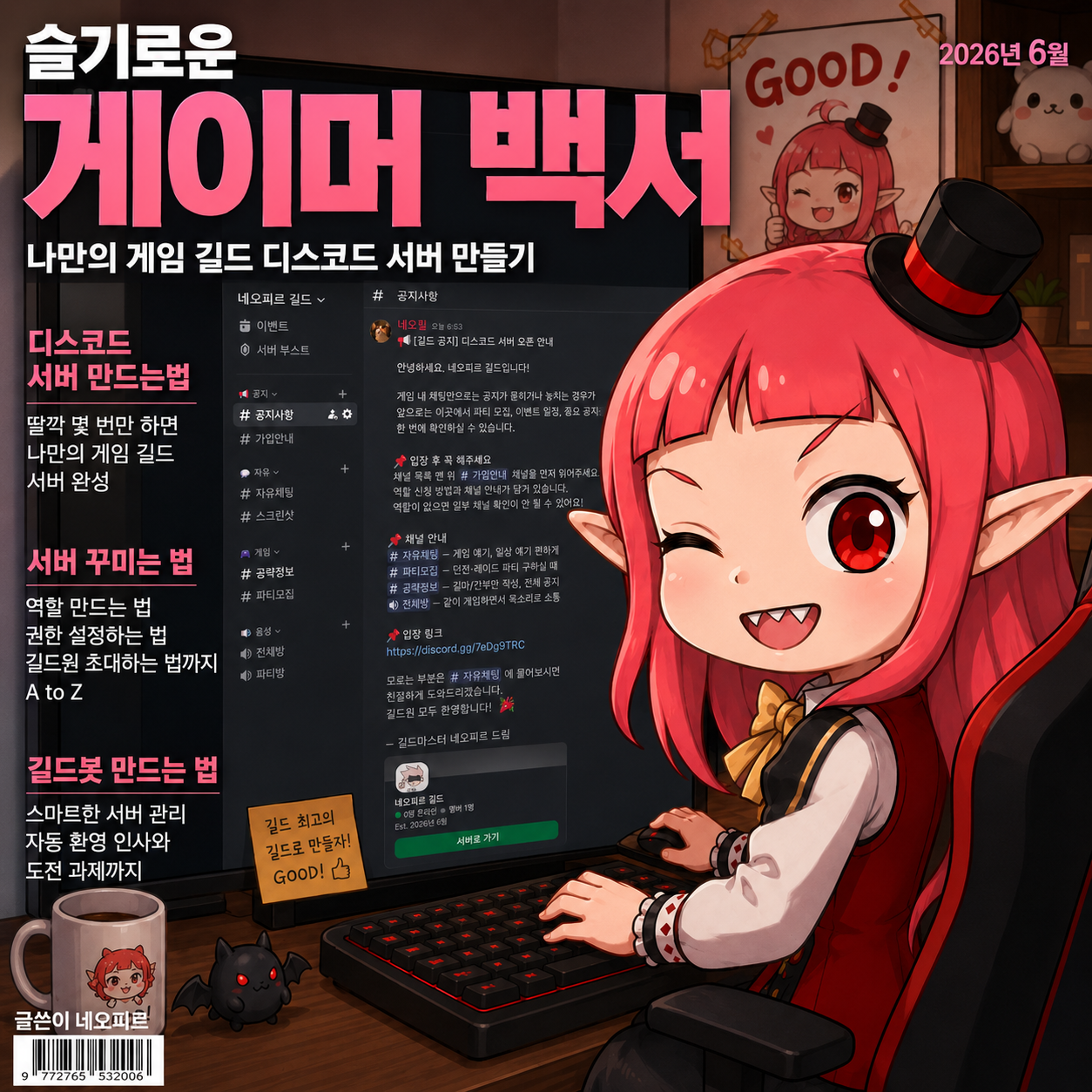
自分だけのゲーム小規模コミュニティDiscordサーバー作り A to Z
네오필
昔ゲームのギルドで活発に活動していた人なら、カフェ機能もよく使っていたはずだ。チャットでは収まりきらない長文を残せて、スクリーンショットや顔写真を載せながら、より強いつながりを作れたからである。
最近は、カフェよりもDiscordチャンネルを使うのが一般的だ。従来のコミュニティ機能に加えてボイスチャットも使え、リアルタイムでのやり取りもしやすい。
そこで今回は、Discordを一度も使ったことがない人でも、自分だけのギルドサーバーを作れるように手順を順番に整理した。最初から最後まで実際に設定しながら確認しているので、迷わず進めやすいはずだ。
Discordサーバーの作り方

DiscordアプリまたはWeb版を開き、まずは会員登録を行う。
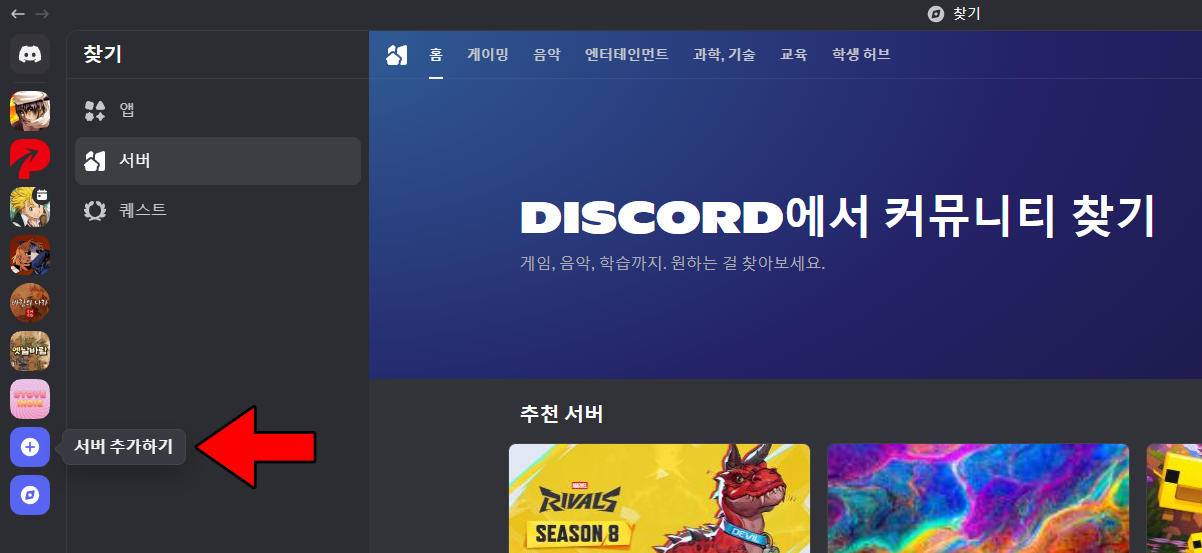
左側にある+ボタンを押して「サーバーを追加」を選択する。
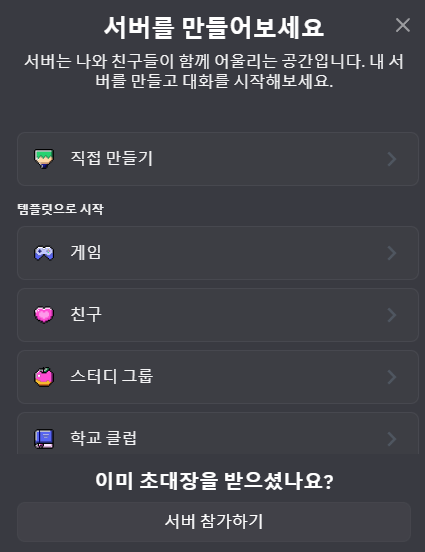

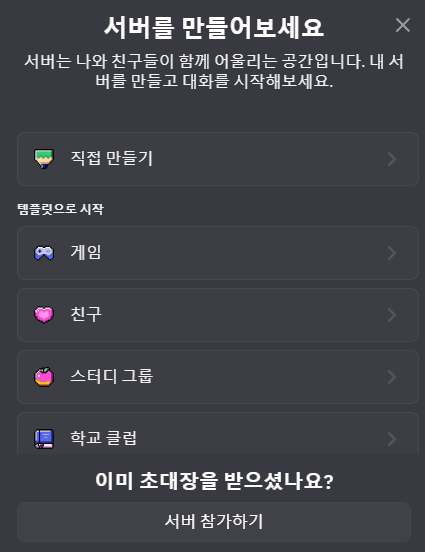
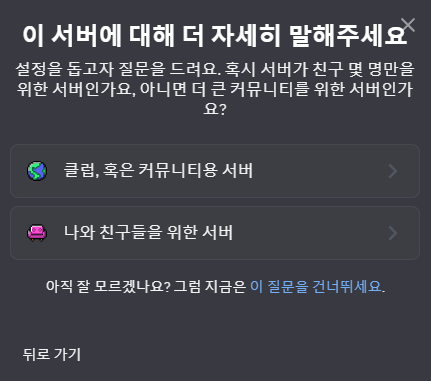
「自分で作成」→「自分と友達のためのサーバー」の順に進めればよい。

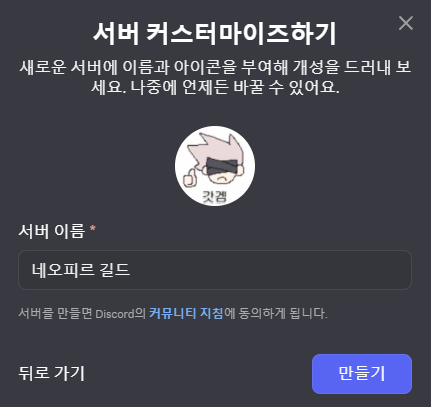
サーバー名を入力し、1:1比率のギルドアイコンがあれば設定したうえで、「作成」ボタンを押す。
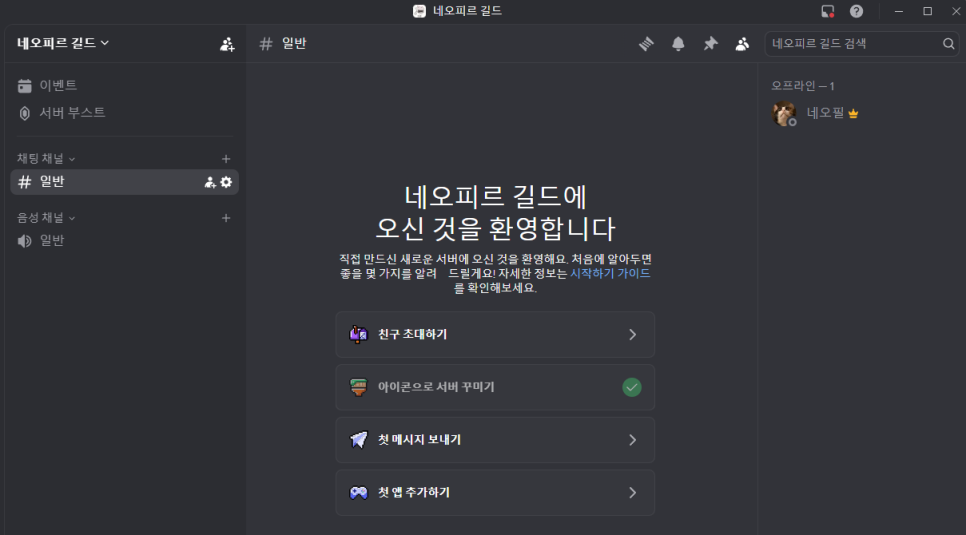
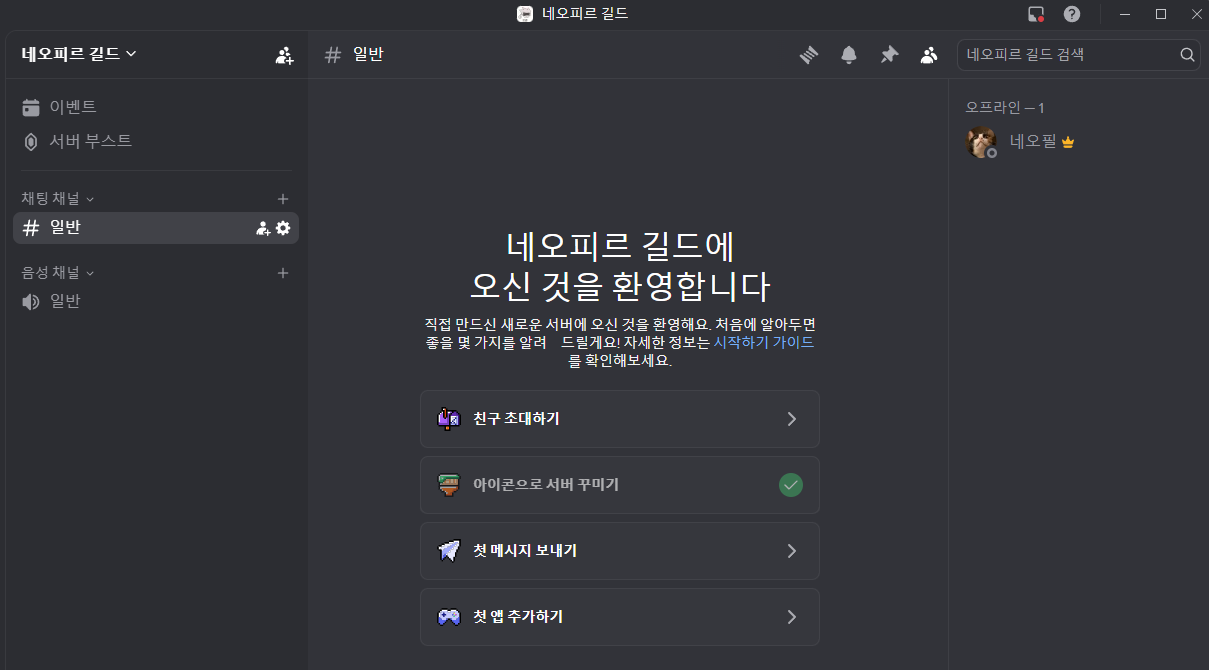
これで自分用のゲームギルドサーバーが完成する。
サーバーを整える方法

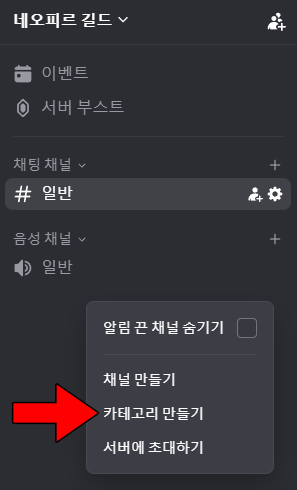
左側のチャンネル一覧で右クリックし、「カテゴリを作成」を選ぶ。告知、雑談、ゲーム、ボイスなど、まずは上位カテゴリから作る。

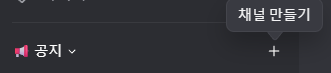
カテゴリを作成したら、次はその下に入れるチャンネルを追加する。
たとえば告知カテゴリを作った場合は、右側に表示される+ボタンを押して「お知らせ」と「加入案内」チャンネルを作成できる。
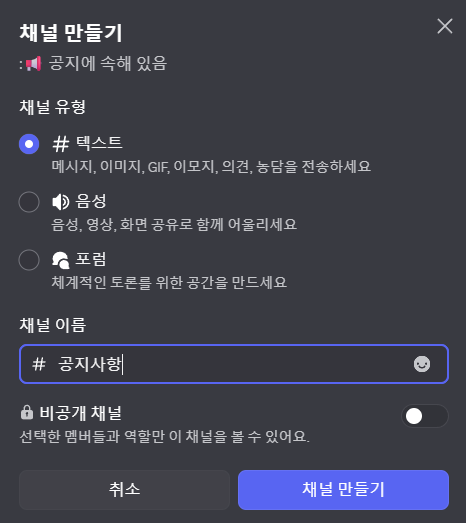
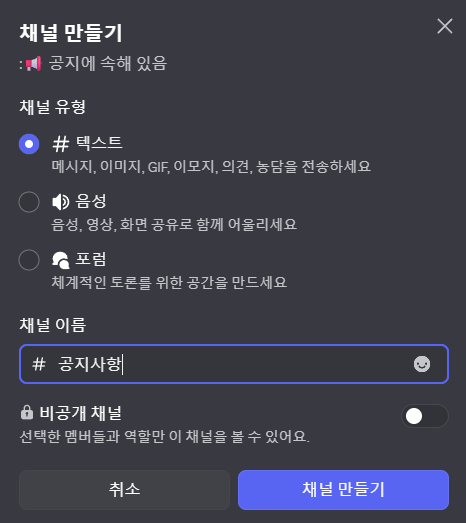
チャンネルの種類は、テキストまたはボイスのどちらかを選ぶのが一般的である。

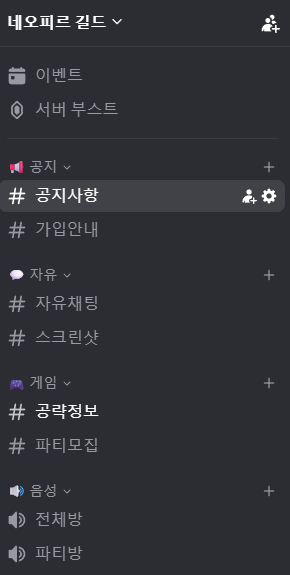
最初はこのように必要なものだけ作っておき、運営しながら必要になった段階でチャンネルを追加していく方法をおすすめする。

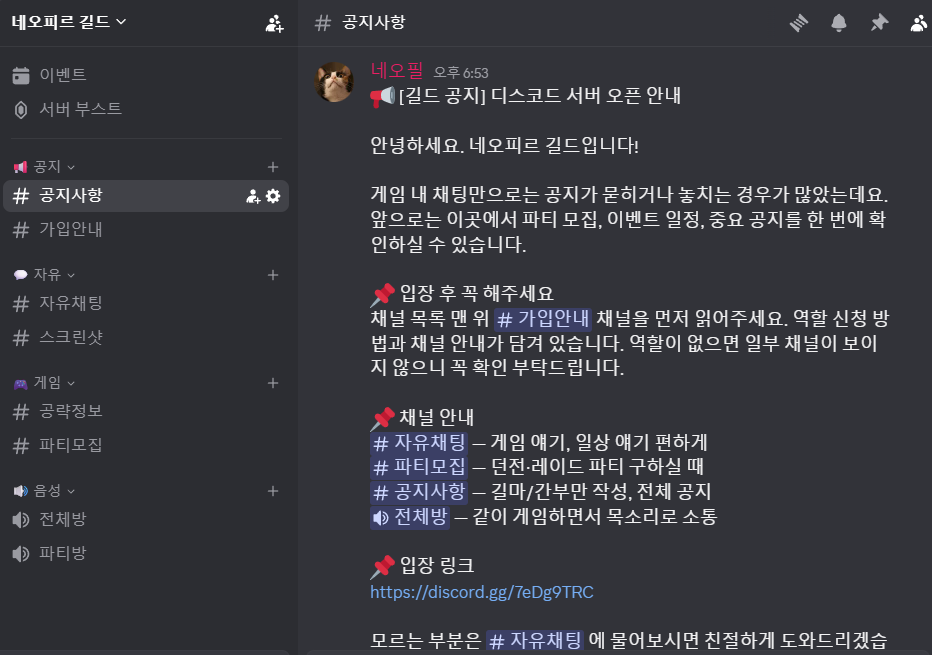
お知らせチャンネルに入り、チャットを書く感覚で告知文を1つ作成してみよう。作成時のポイントとして、#のあとにチャンネル名を入力すると、青いハイライト付きでそのチャンネルへ直接移動できるリンクが作られる。画像や絵文字も添付できるので活用したい。
役職の作り方
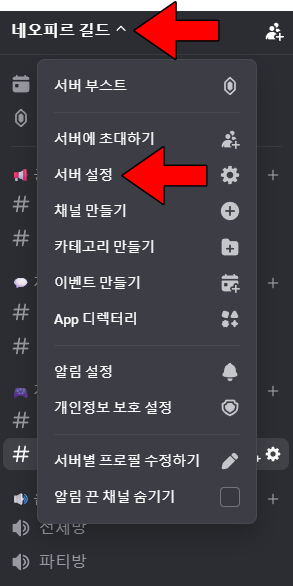
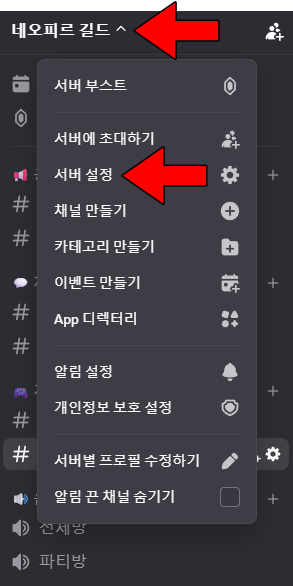
次は、サーバーに参加したギルドメンバーを分類するための「役職」を作る。
左上にあるサーバー名をクリックし、「サーバー設定」に入る。

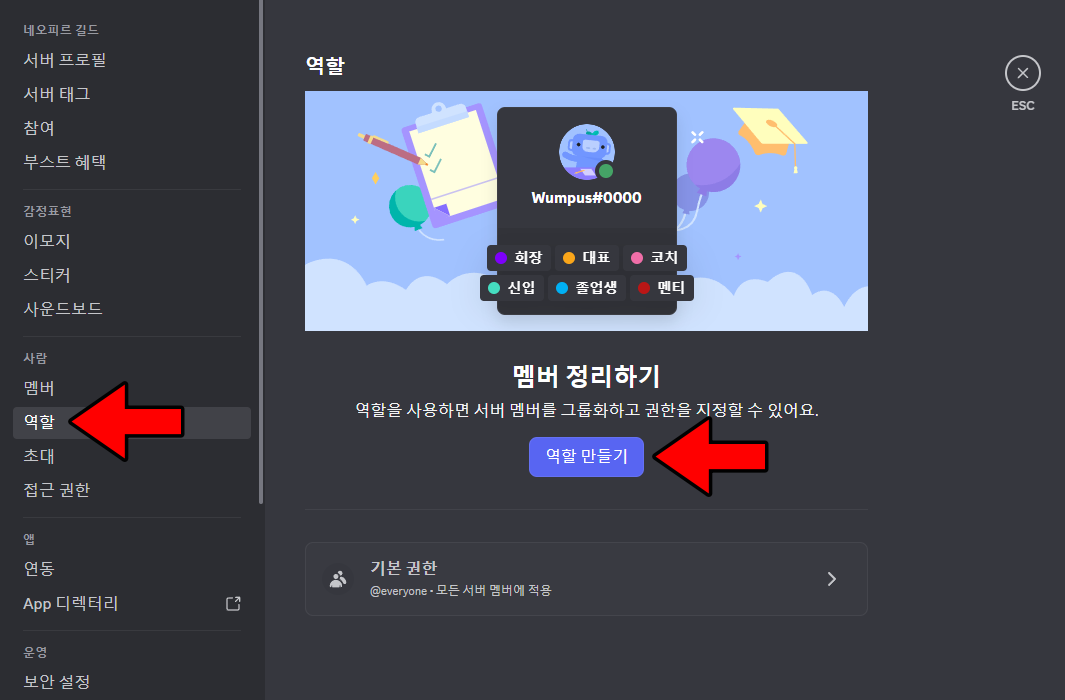
「役職」タブで「役職を作成」を選択すればよい。

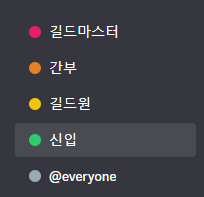
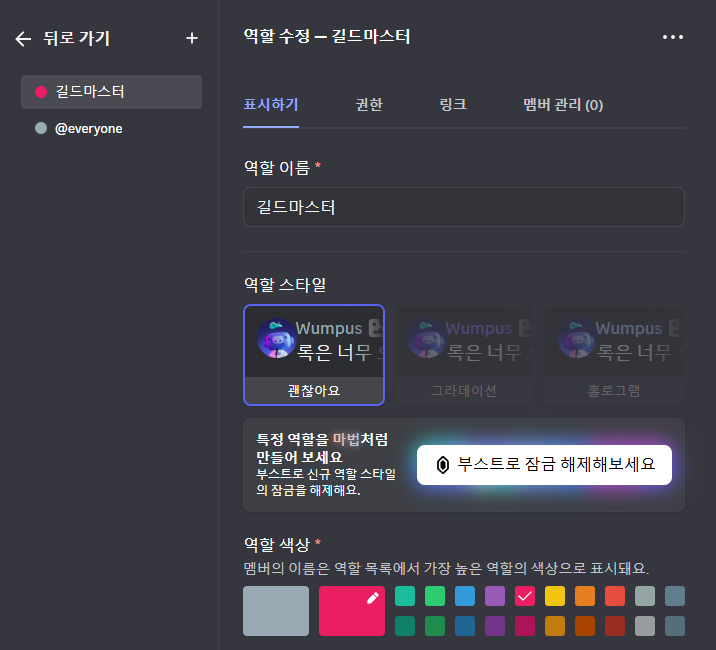
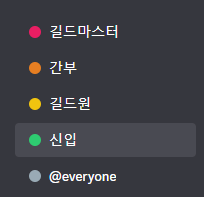
ギルドサーバー役職の例
最初は役職名と色だけ設定しておけば十分だ。
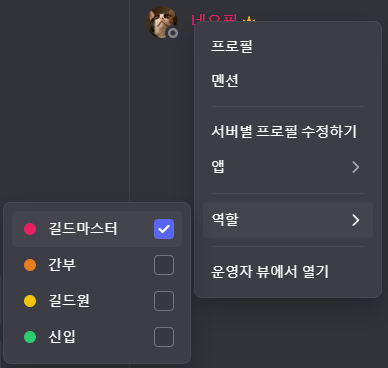
役職を作り終えたら、右側のチャット参加者一覧で対象を右クリックして役職を付与する。
権限を設定する方法
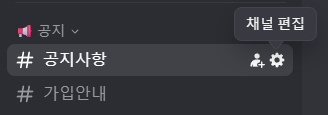
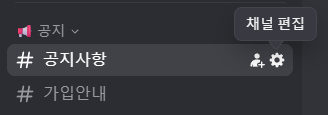
設定したいカテゴリまたはチャンネルを右クリックし、「カテゴリ/チャンネルを編集」を選択する。カテゴリ側で権限を設定すると、下位チャンネルにも一括で適用されるので覚えておくと便利だ。

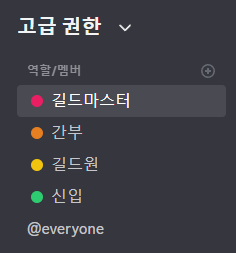
権限タブで、高度な権限の下にある+ボタンを押して先ほど作成した役職を追加し、役職ごとに権限を設定する。
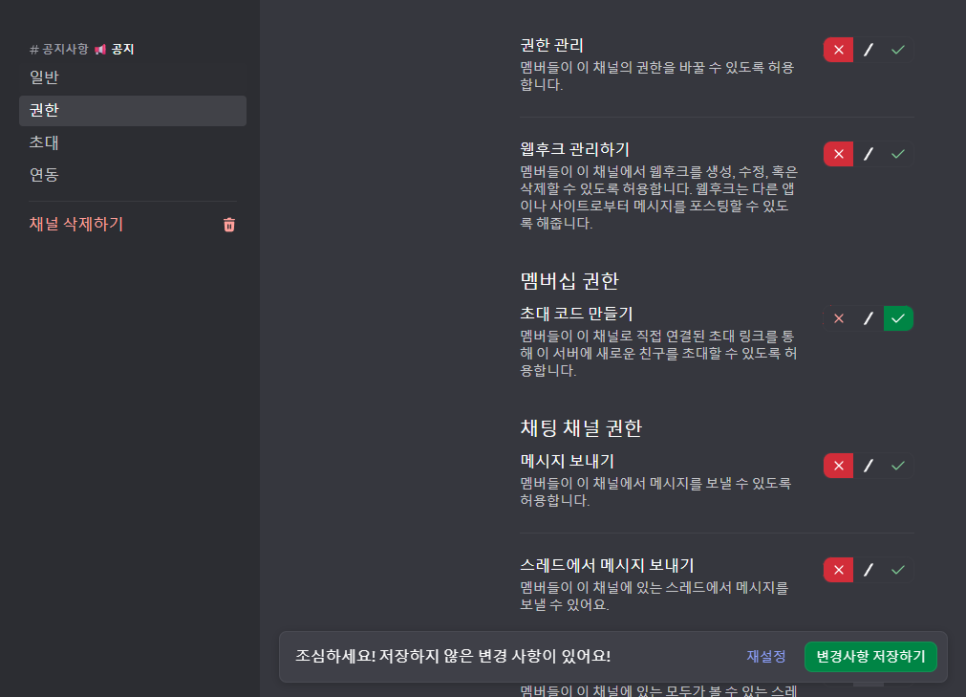
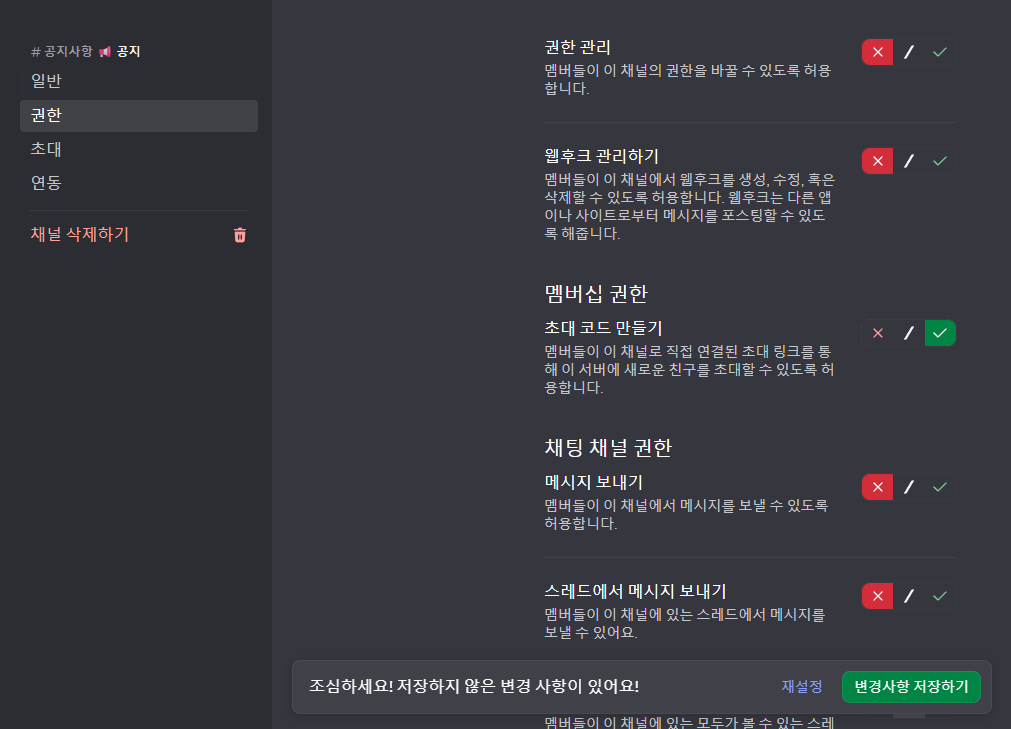
たとえば告知カテゴリは、ギルドマスターと幹部だけがメッセージを送れるように設定できる。
初期値の「/」は上位設定に従う中立状態を意味する。
ギルドメンバーを招待する方法

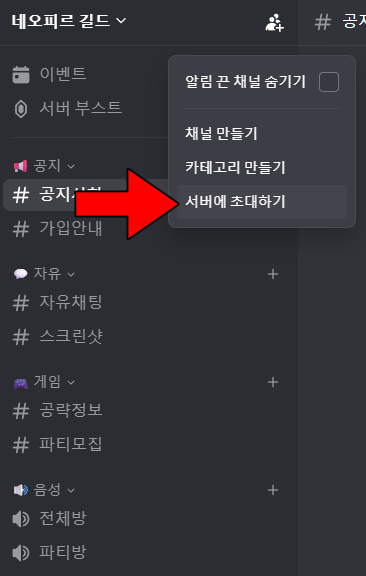
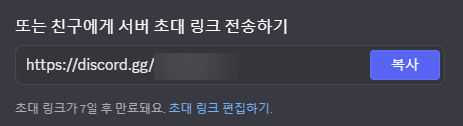

基本の形ができたら、次はギルドメンバーを招待する。サーバーを右クリックして「サーバーに招待」を選ぶと、招待リンクが作成される。初期の有効期限は7日である。

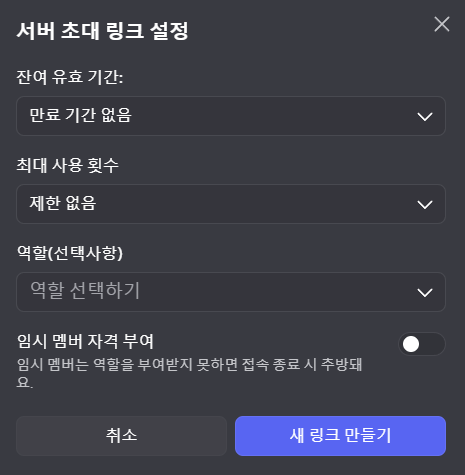
このとき、「招待リンクを編集」から有効期限と使用回数の上限を直接設定できる。
ギルドボットの導入方法
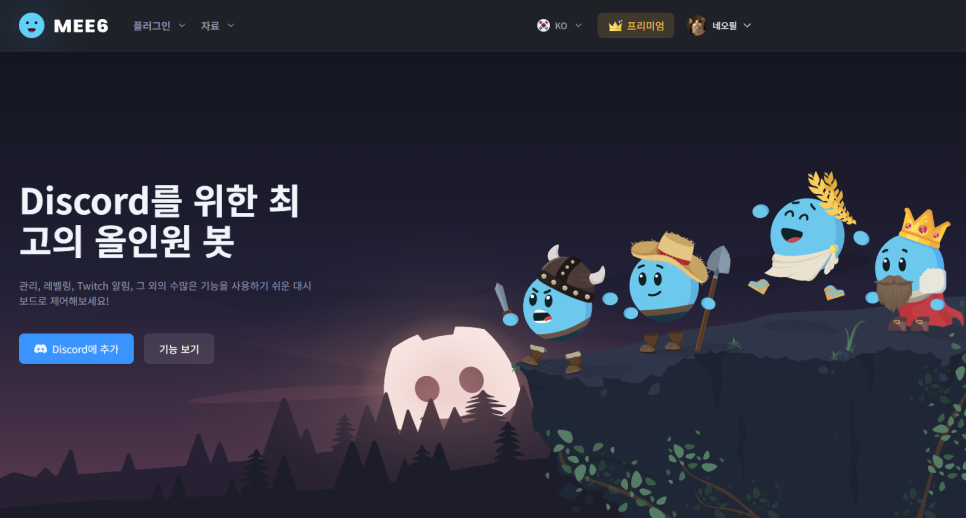
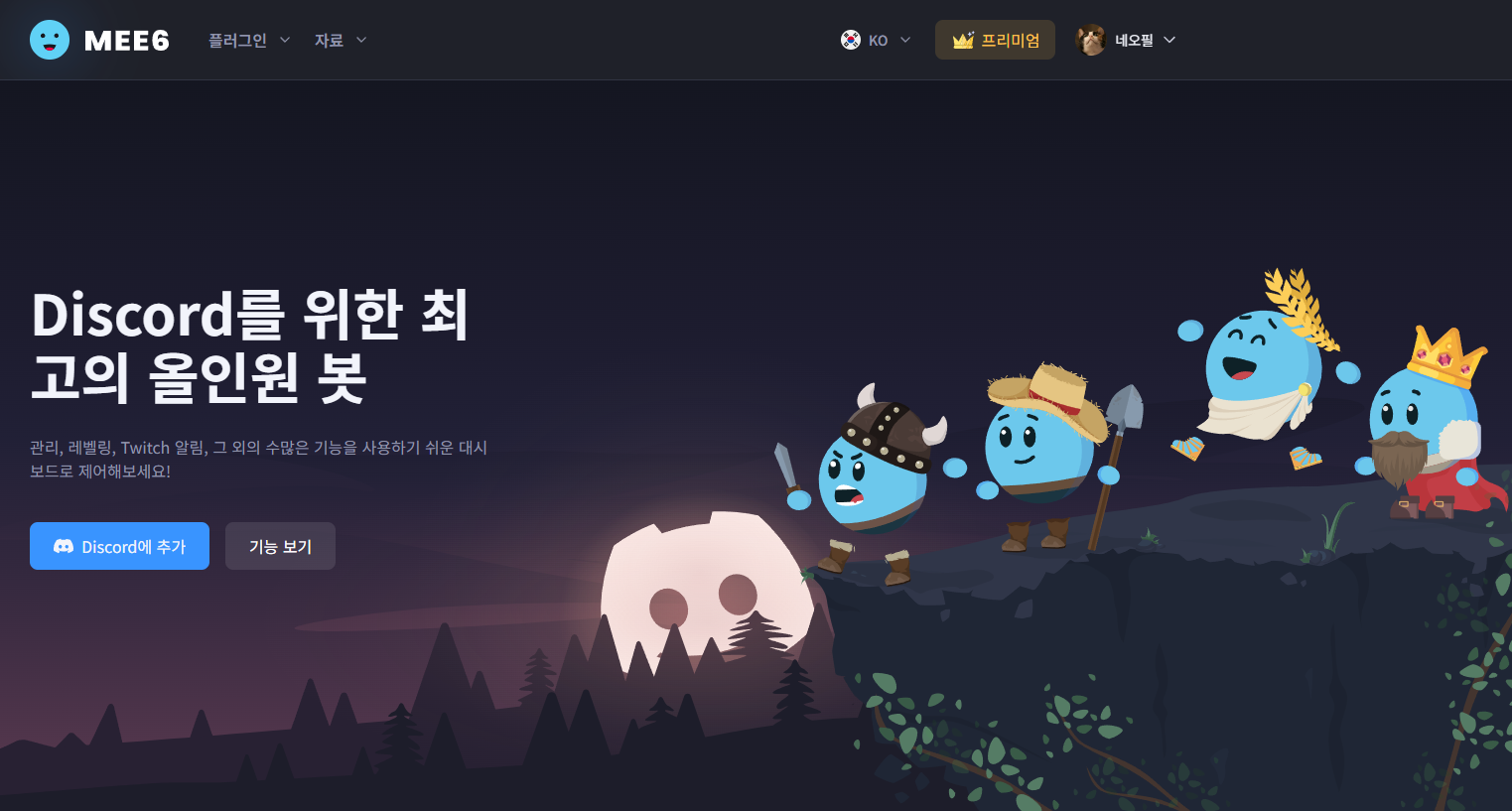 MEE6(https://mee6.xyz/ko/) のメイン画面でDiscordに追加ボタンを押せばよい。
サーバーをもう少し効率よく管理したいなら、ギルドボットの利用をおすすめする。代表的なものとしてMEE6がある。有料(永久版45ドル)ではあるが、プラグインを1つずつ追加しながらサーバーを整えていける。

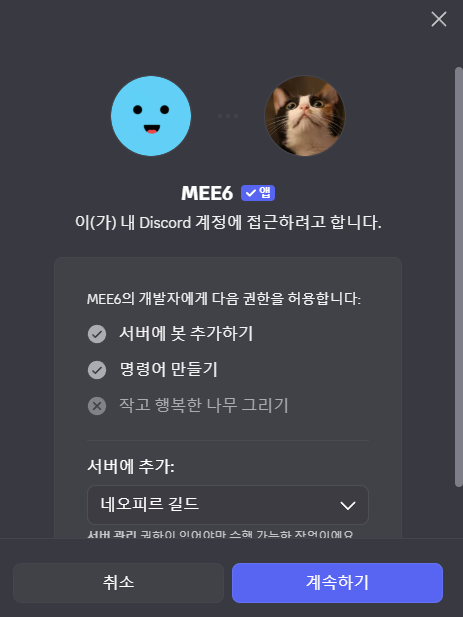
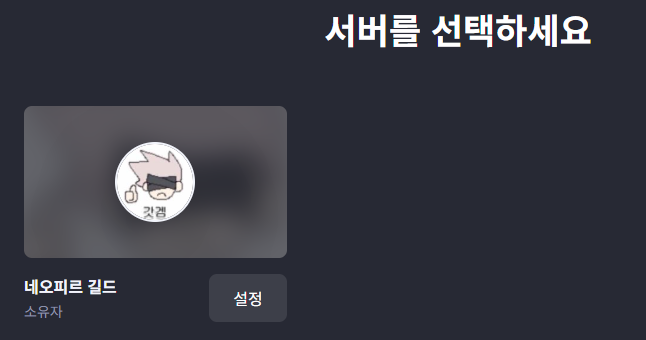
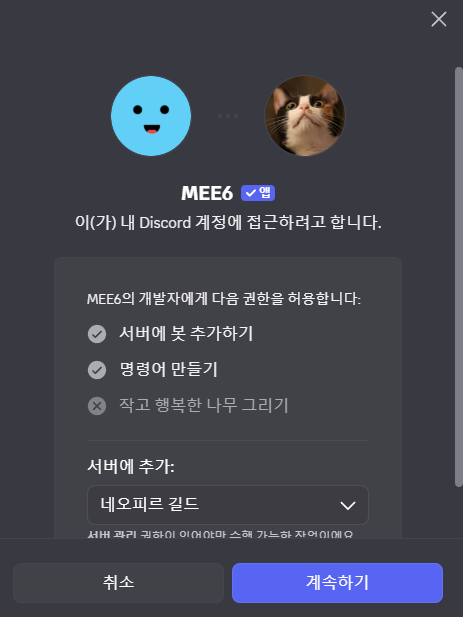

MEE6はDiscordを起動した状態で公式サイトにアクセスすれば簡単に連携できる。初期設定のまま、続行 - 承認ボタンを押すだけでよい。

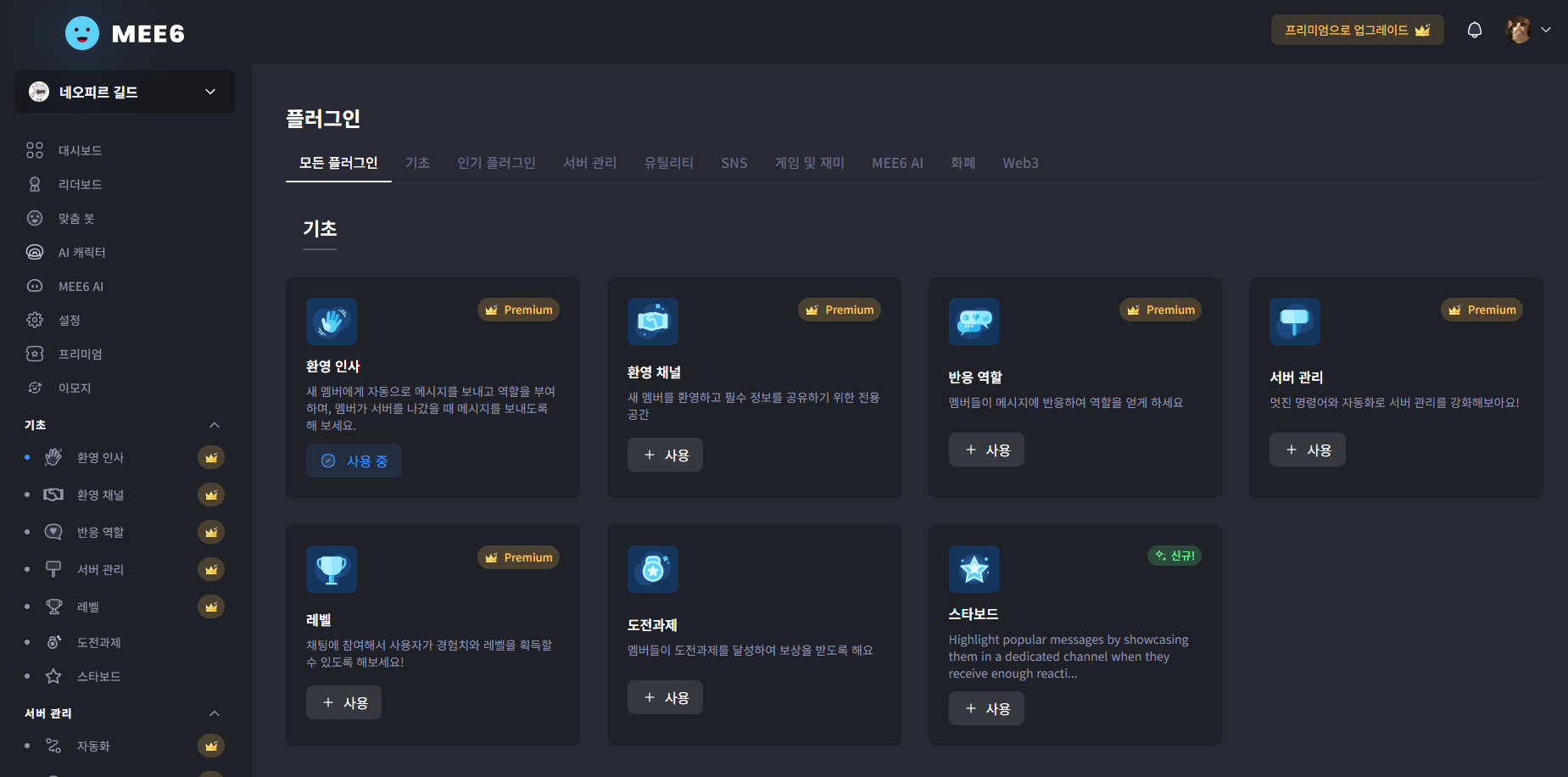
連携後にダッシュボードを開くと、さまざまなプラグインが表示される。

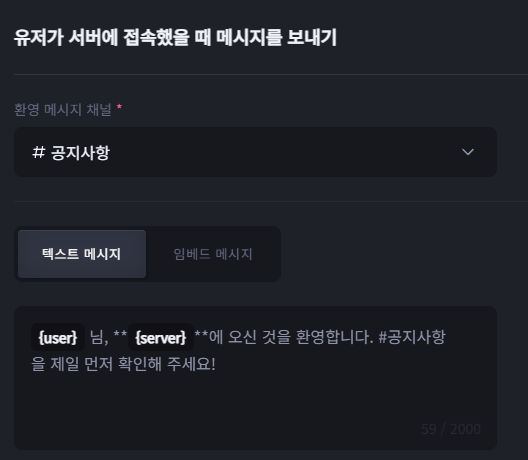
手軽に使いやすい機能としては、歓迎メッセージがある。新しいメンバーが参加したときに、自動であいさつメッセージを表示し、役職も付与する仕組みだ。

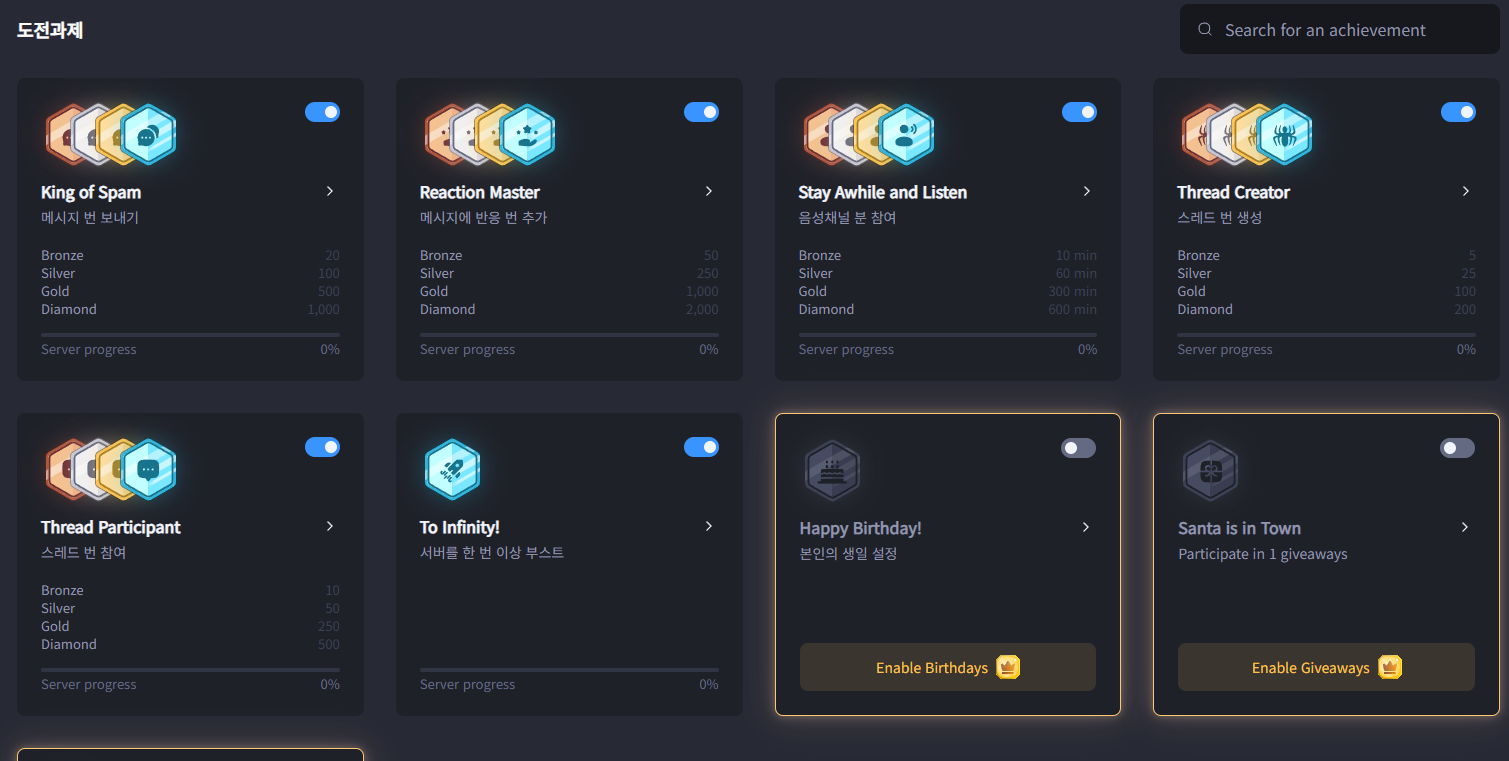
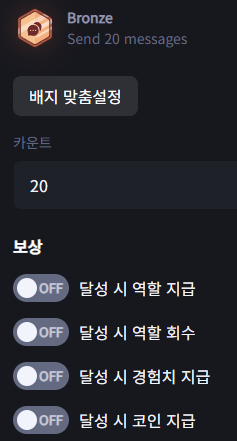

ゲーマーなら、実績機能にも注目したい。チャットを20回以上送るとブロンズバッジ、1,000回以上送るとダイヤモンドバッジを獲得できる、といった使い方が可能だ。特定のバッジ達成時にゲーム内アイテムを配布すれば、ギルドサーバーの活性化にもつながるだろう。
まとめ
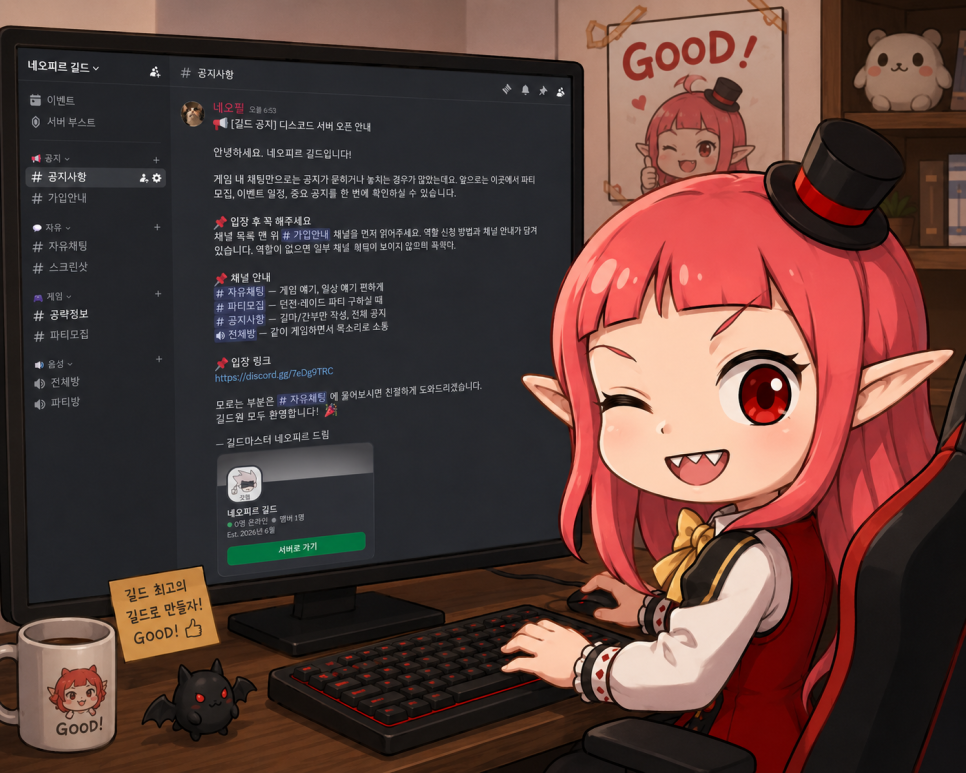
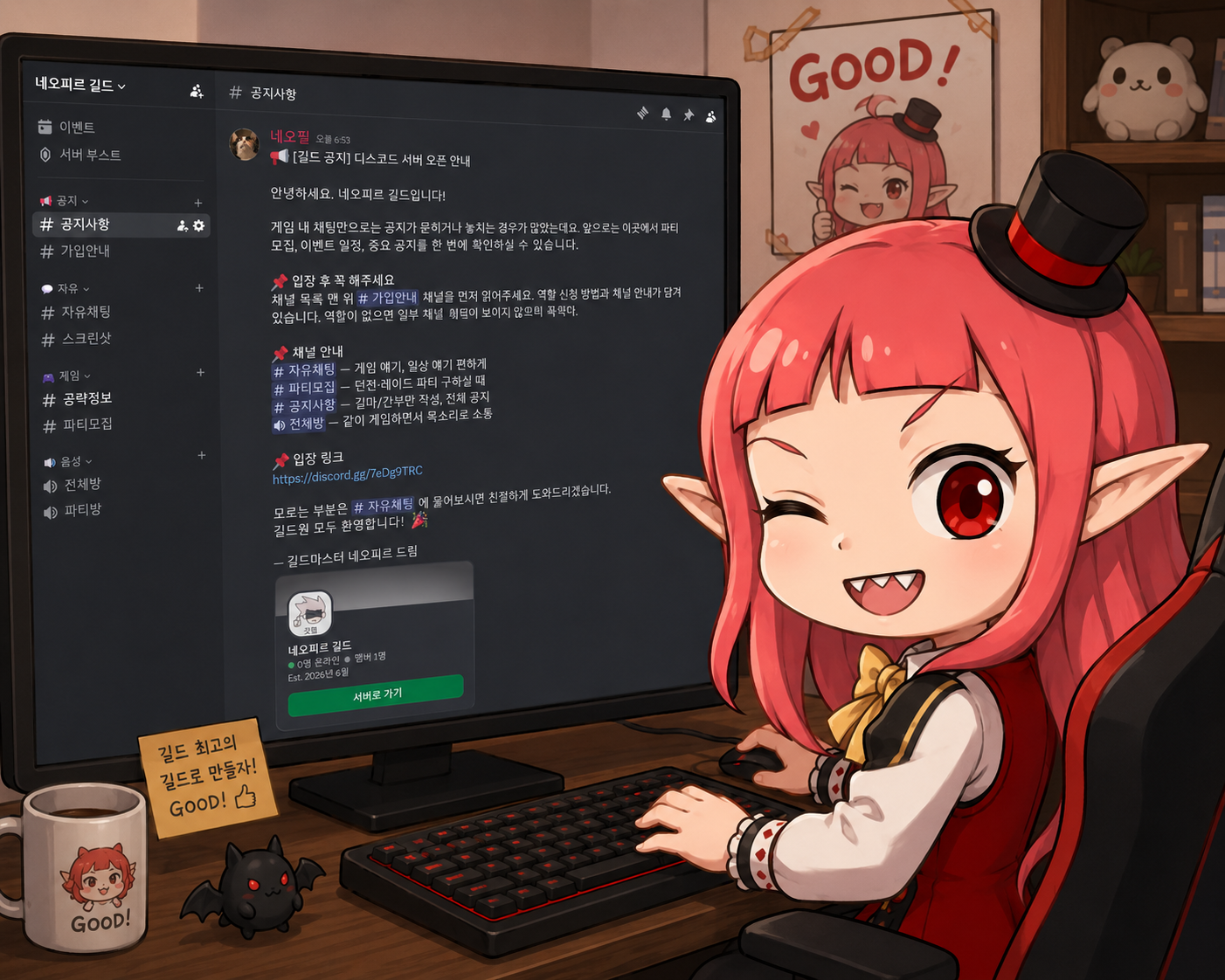
ここまで、自分だけのゲームギルドDiscordサーバーの作り方を順番にまとめてきた。
初めてDiscordサーバーを作るときは、設定項目が多くて難しそうに見えるかもしれない。だが、1つずつ触ってみると構造自体はシンプルだ。カテゴリを作り、チャンネルを追加し、役職を分ければよい。この記事を参考に、ギルド運営をもっとスムーズで使いやすいものにしてみてほしい。

![[모비노기] 1년 넘게 푹 빠진 비결? 길드원과 함께하는 정겨운 소모임](https://peak-file.nexon.com/uploads/20260607_0139_f7c59dff.png)