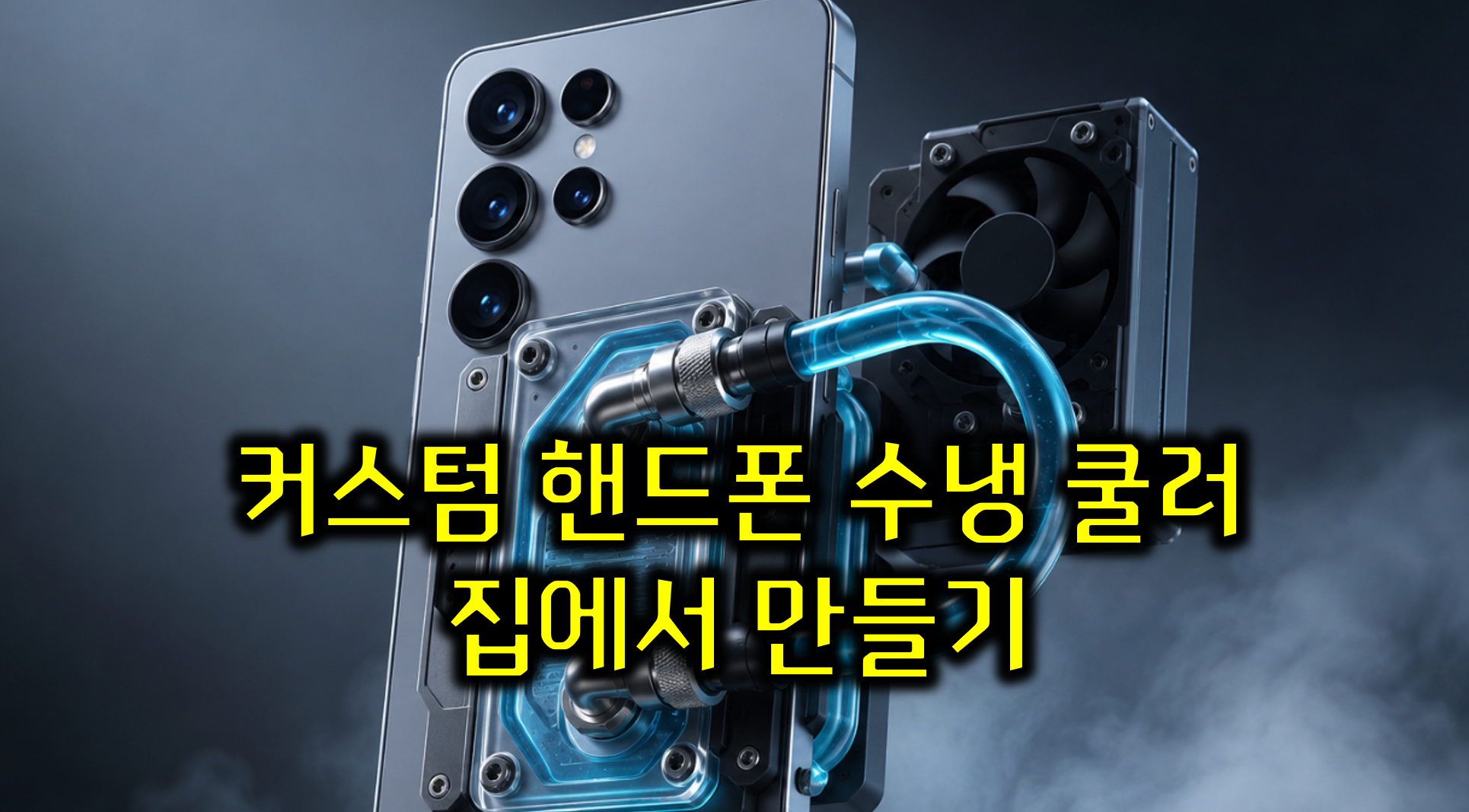
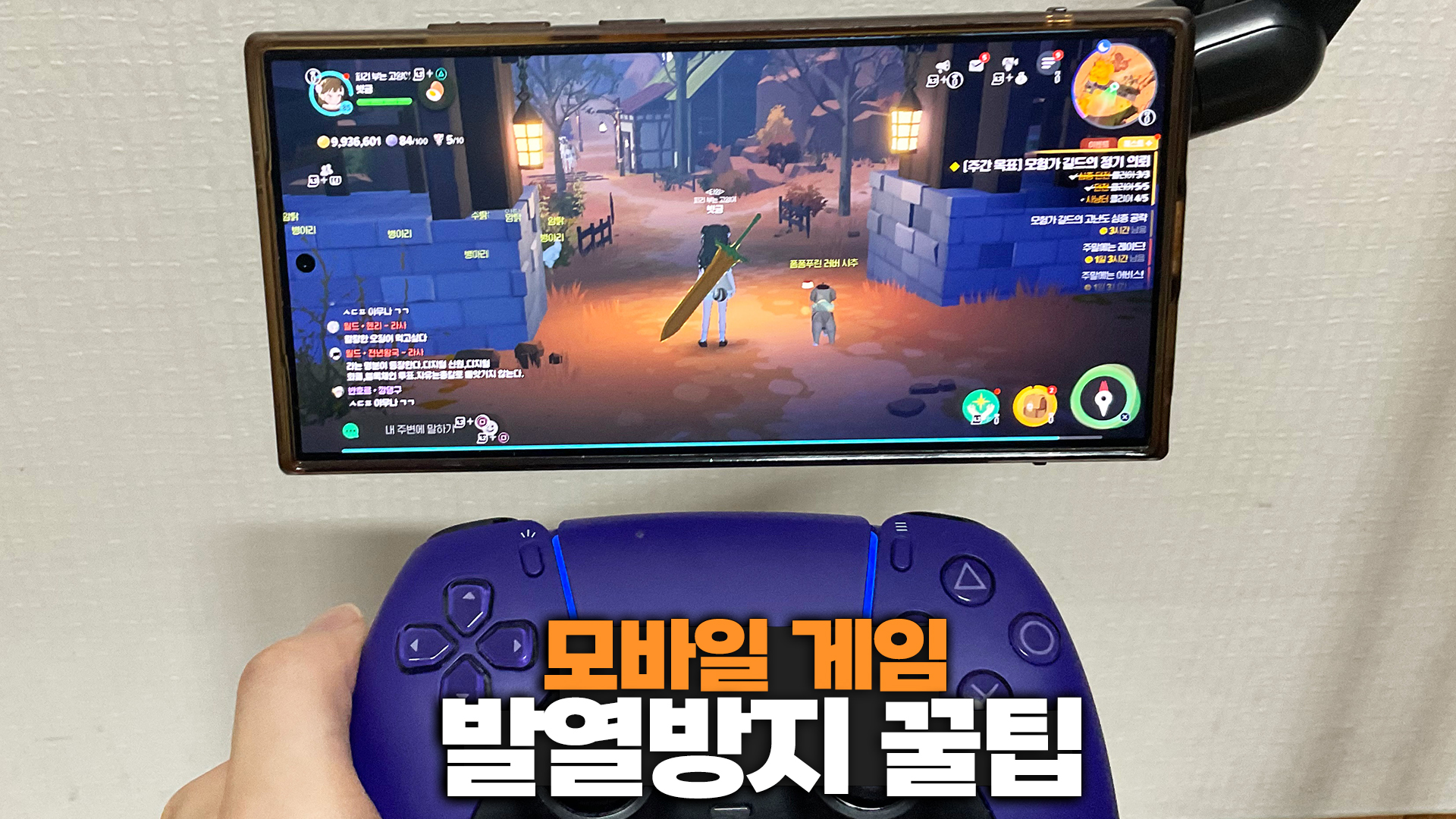
夏場のPC・モバイルの発熱を防ぐコツ!
네오필


暑さが本格化すると、機器の発熱も一気に増えてくる。PCはファンの音が大きくなり、スマホは30分ほどでフレームがガクッと落ちることもある。今回は、発熱対策の基本中の基本から、意外とやってはいけない行動までを軽く整理してみる。
PC発熱の原因は?
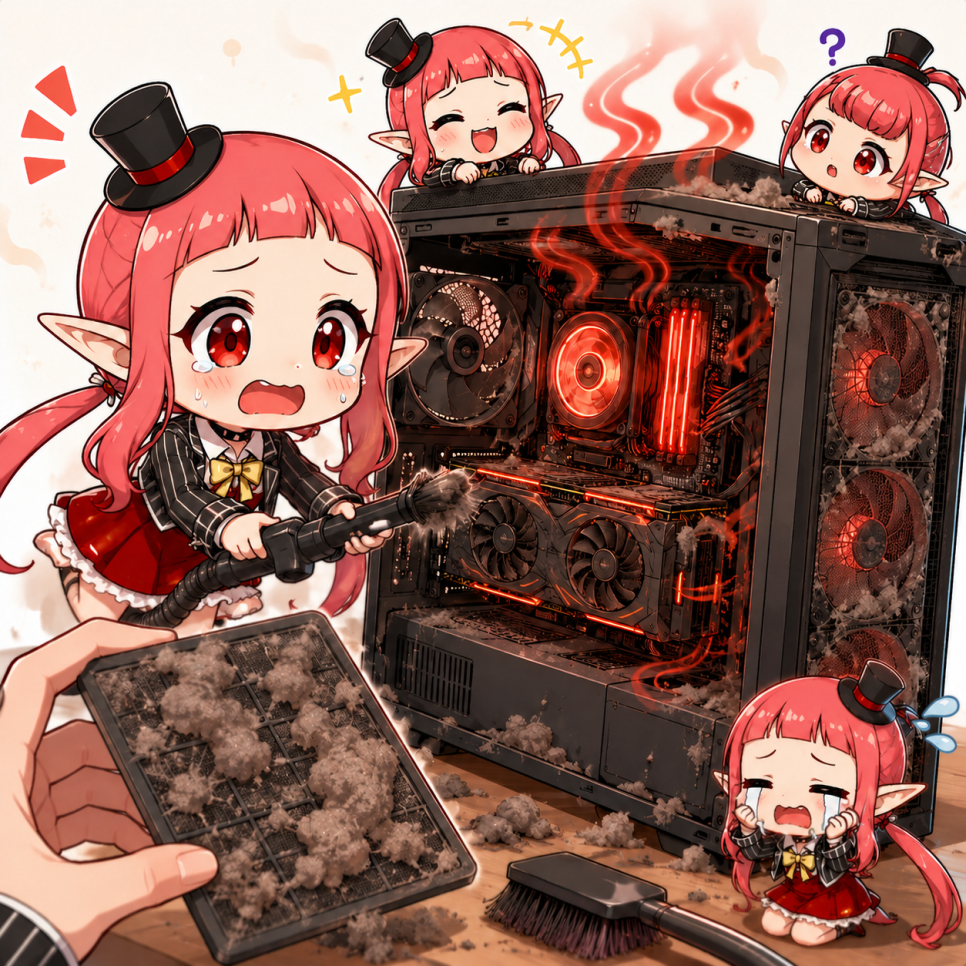
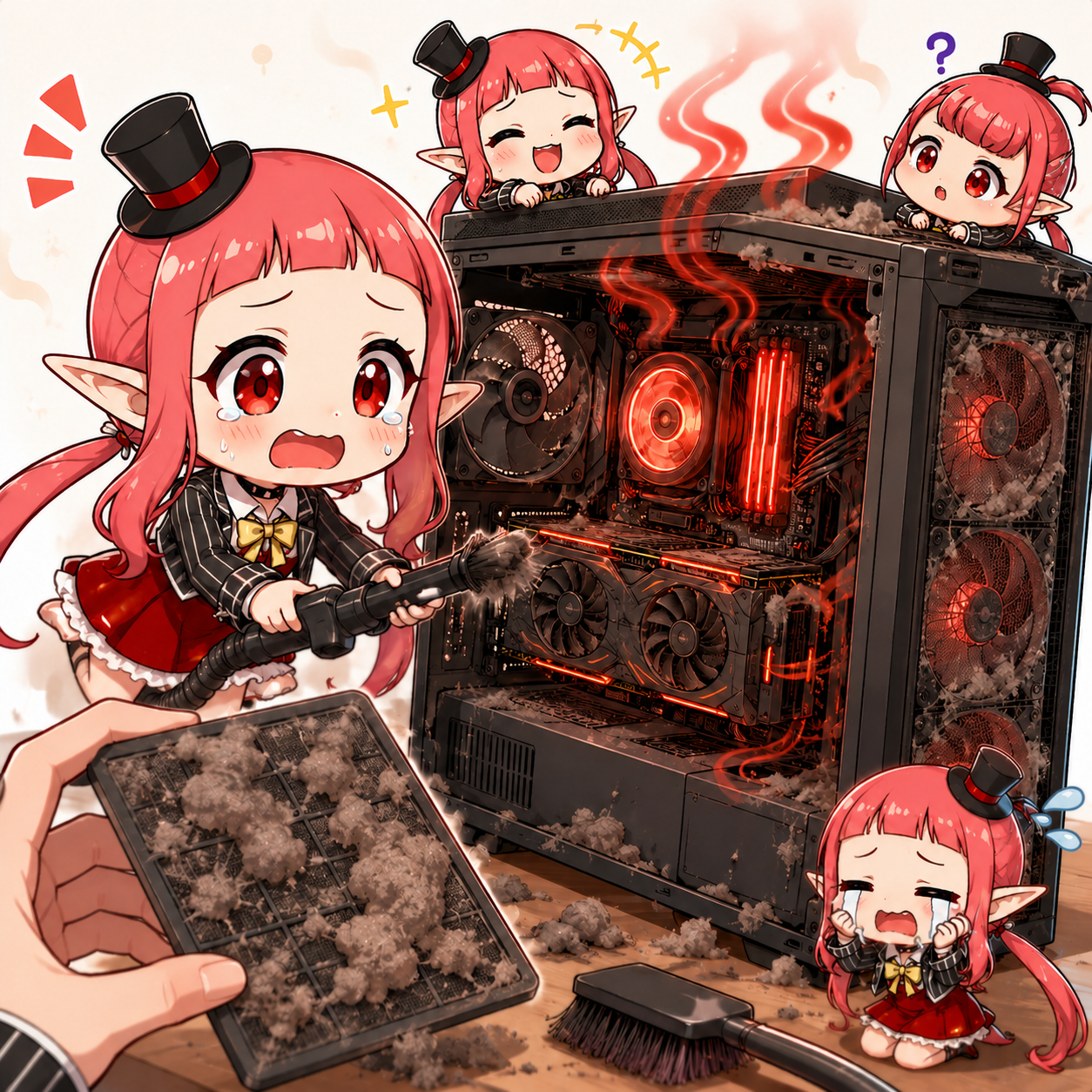
PCゲーム中に発熱がひどくなる原因は、大きく3つある。
ホコリ、空気の流れの悪化、過度なハードウェア負荷だ。
自分のPCケースを最後に掃除したのがいつか、思い出してみてほしい。もし記憶にないなら、今が掃除どきだ。実際に開けてみると、ファンフィルターにたまったホコリの量に驚くはずだ。
PCケースの掃除頻度と道具
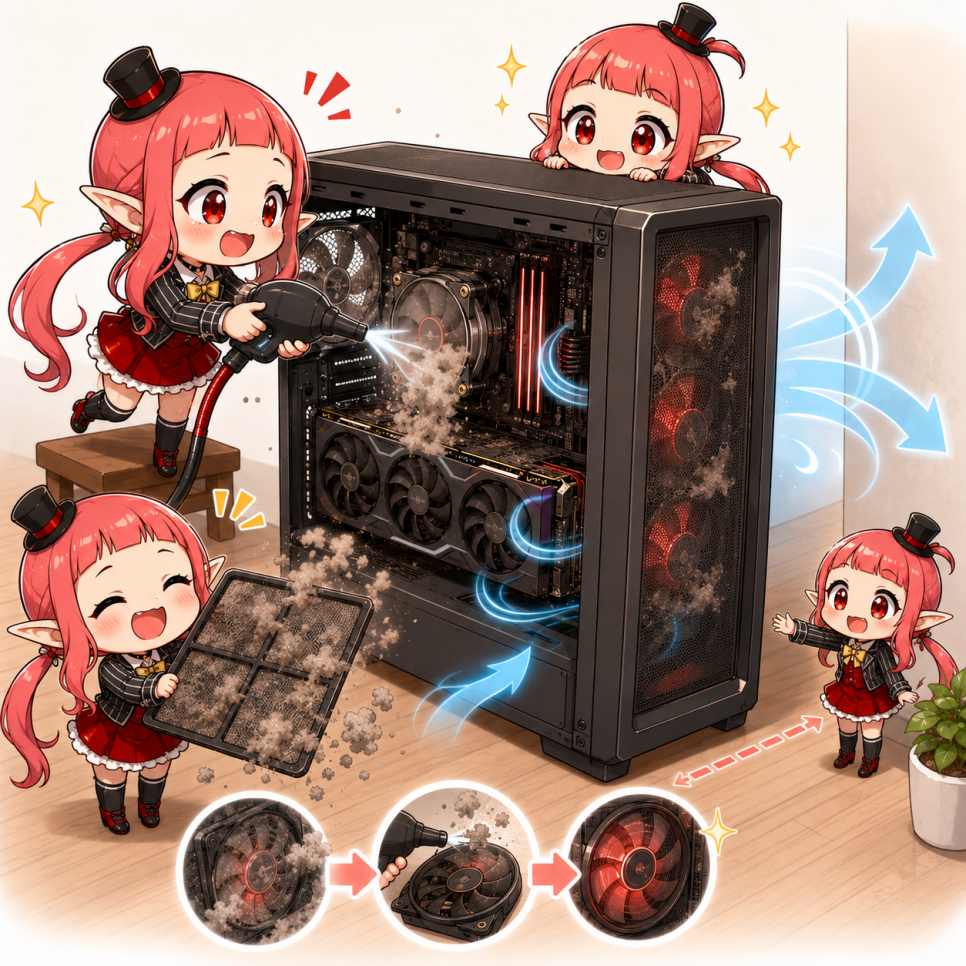
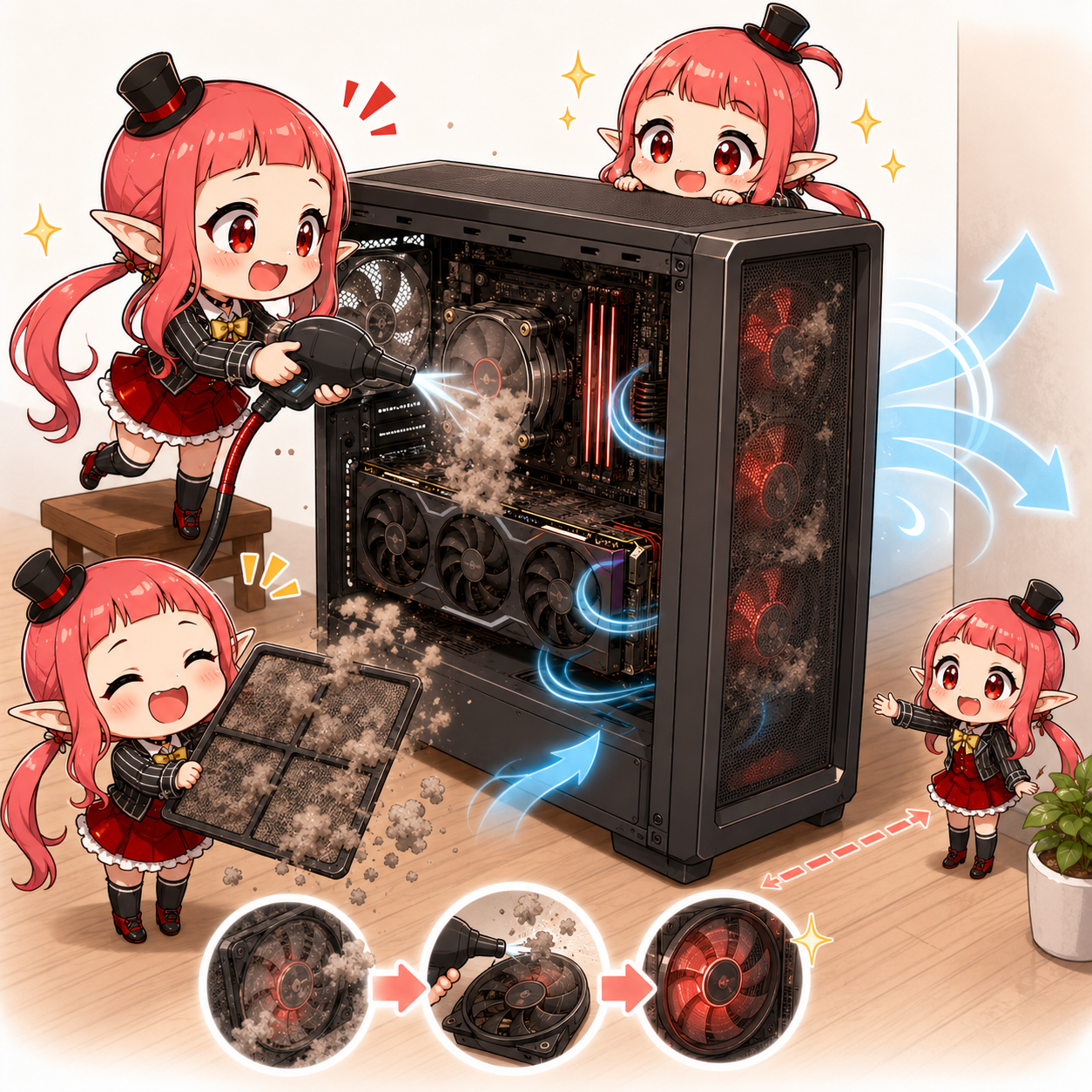
掃除の目安は最低でも3〜6か月に1回だ。道具は洗車でも使うエアブロワーやエアガンが1つあれば十分。
PC内部にホコリがたまると空気の流れが塞がれ、発熱は目に見えて増える。クーラーやファンフィルター周辺を軽く掃除するだけでも、効果は大きい。
ケースの通気をしっかり確保するには、PCを壁にぴったり付けず、周囲に少し余裕を作っておくのも基本だ。
PCおよびゲームの設定方法

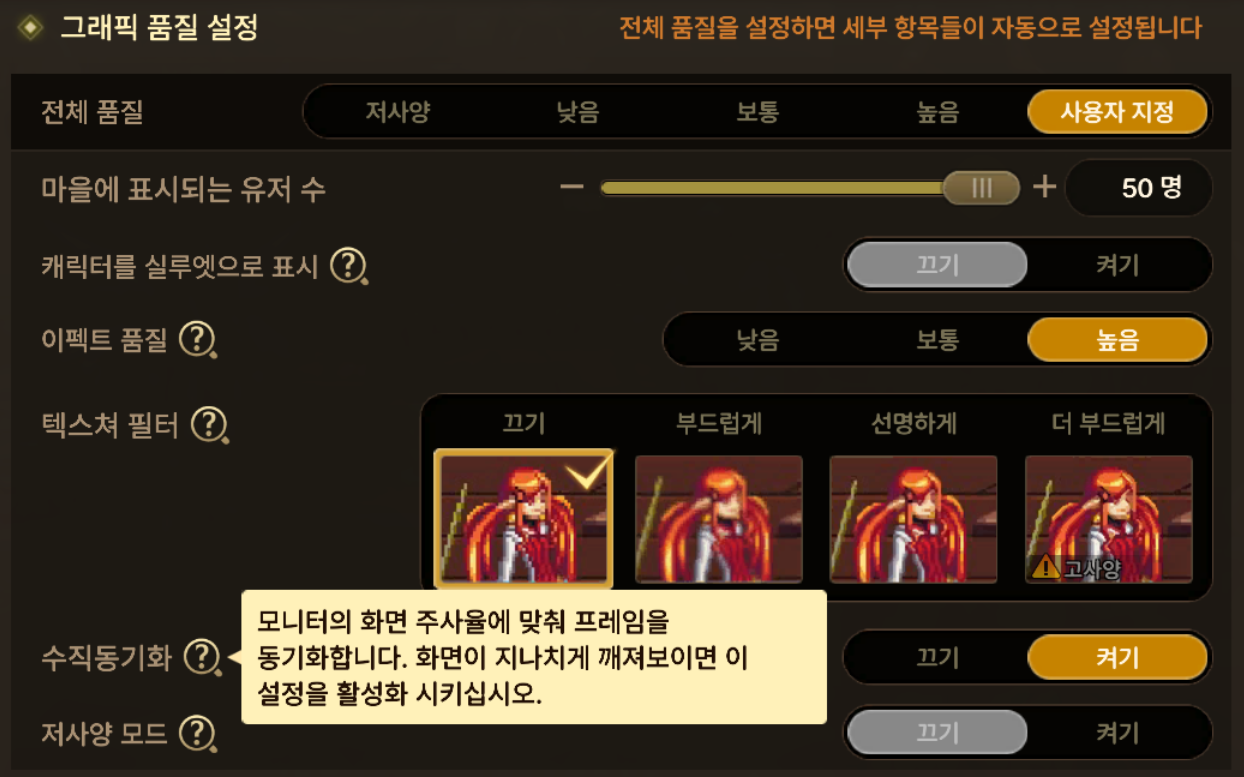
垂直同期オプションは、モニターのリフレッシュレートとFPSを同期してくれる。
グラフィック設定とフレーム制限も有効な手段だ。ゲーム内オプションで解像度、影、テクスチャ品質を1〜2段階下げるだけでも、GPU負荷はかなり減らせる。
特に、モニターのリフレッシュレートよりはるかに高いフレーム(FPS)を出そうとして、GPUが100%の電力を使ってしまうケースは多い。フレームはモニターのリフレッシュレートと同じか、それ以下に設定すればいい。
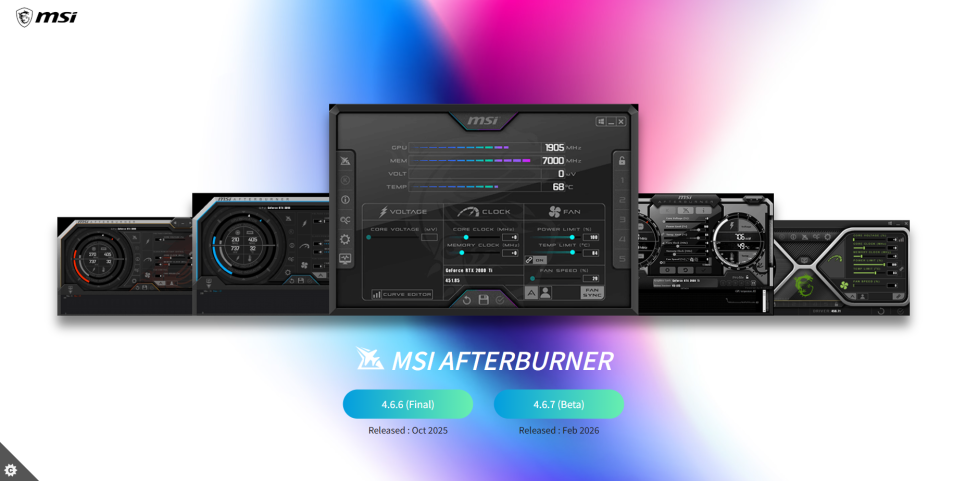
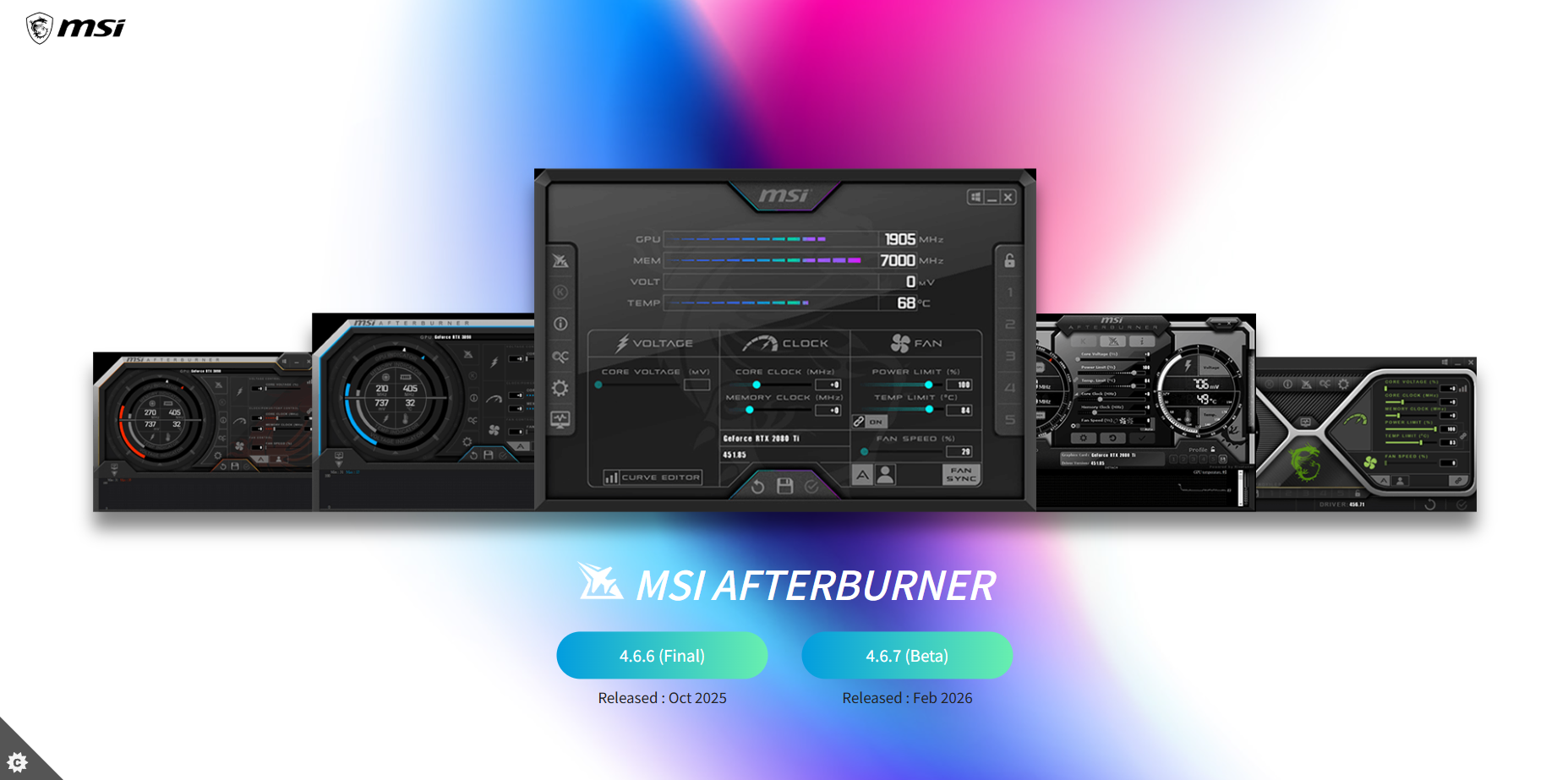
ゲーム内でFPS上限を設定したり、MSI Afterburner(オーバークロック用ユーティリティプログラム)の電力リミットを80〜90%に下げたりすると、GPU温度を実質5〜10℃下げられる。実際に設定後の温度グラフが下がっていくのを見ると、効果が分かりやすい。
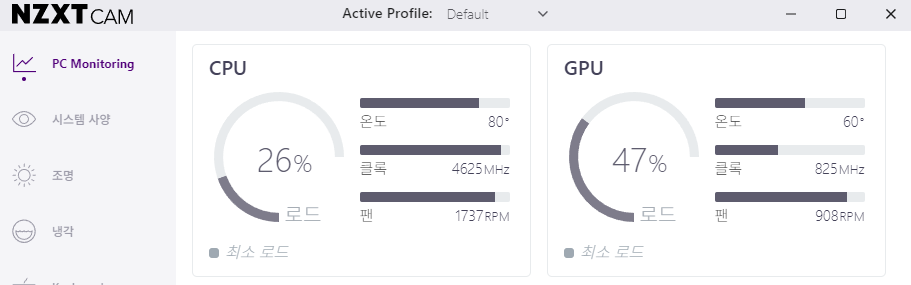
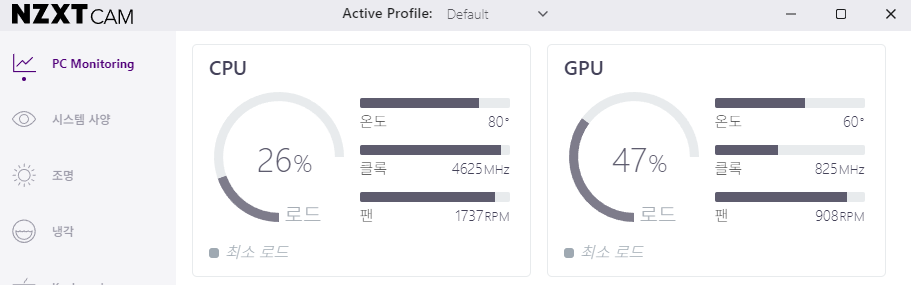
筆者はクーラーにNZXT製品を使っているので、そこで提供されているモニタリングプログラムを活用している。
温度がどの程度か分からなければ、管理もしにくい。HWMonitorやMSI Afterburnerのような無料プログラムを入れておけば、CPUとGPUのリアルタイム温度をすぐ確認できる。
目安としては、CPUはゲーム中80℃以下、GPUは85℃以下が安全圏だ。どちらも90℃を超えた状態が続くと、スロットリング(自動的な性能低下)が起きたり、長期的には部品寿命が縮むことがある。
ノートPCユーザー向けのヒント
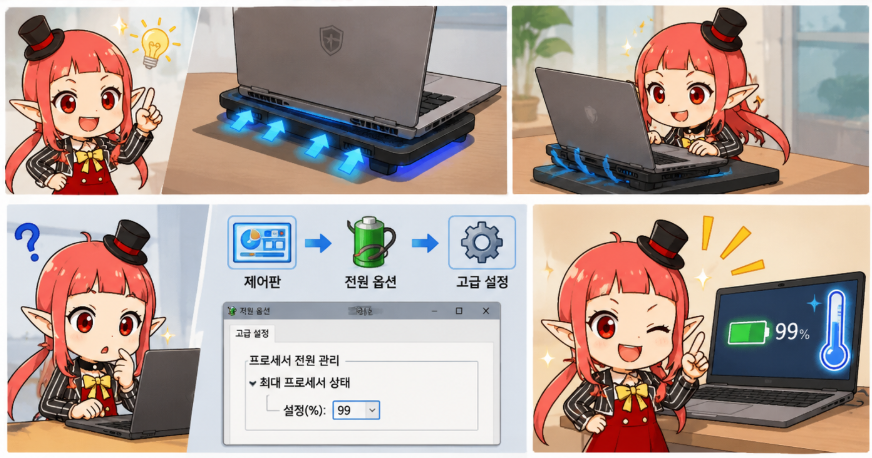
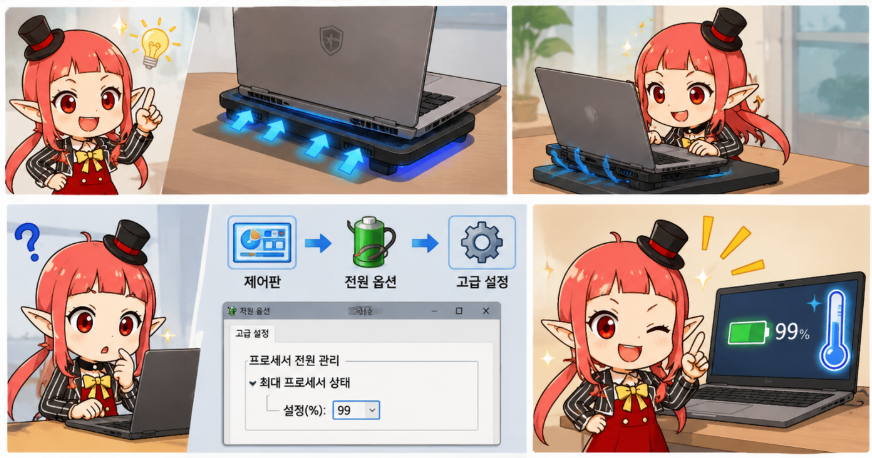
ノートPCユーザーなら冷却パッドを1つ机に置くだけでも、底面の空気の流れを確保できる。
加えて、電源管理オプションで「CPUの最大プロセッサの状態」を99%に設定しておくと、不要な過剰電力の供給を防ぎ、発熱を抑えやすい。
この設定はコントロール パネル → 電源オプション → 詳細設定で変更できる。ノートPCでゲームをするなら、一度は確認しておきたい項目だ。
モバイルでラグが起きる理由は?

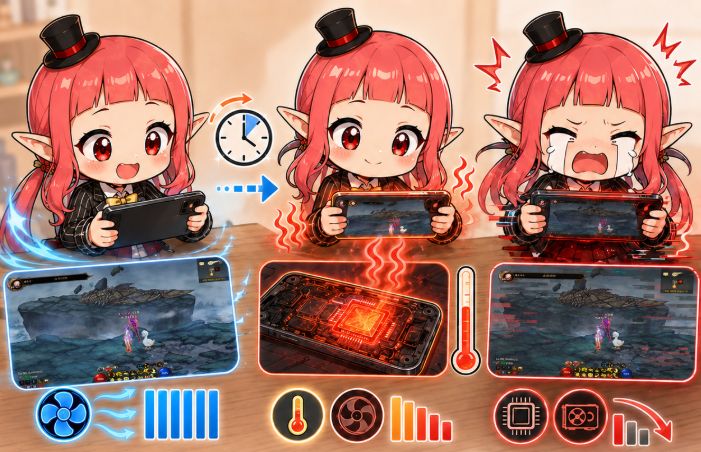
一方、スマホは内部温度が40〜45℃を超えると、CPUとGPUが自動でクロックを下げる保護モードに入る。これが、最初は快適でも30分ほど経つと急にフレームが落ちる理由だ。発熱をうまく管理できれば、このタイミング自体をかなり遅らせられる。
モバイルの発熱を下げる方法
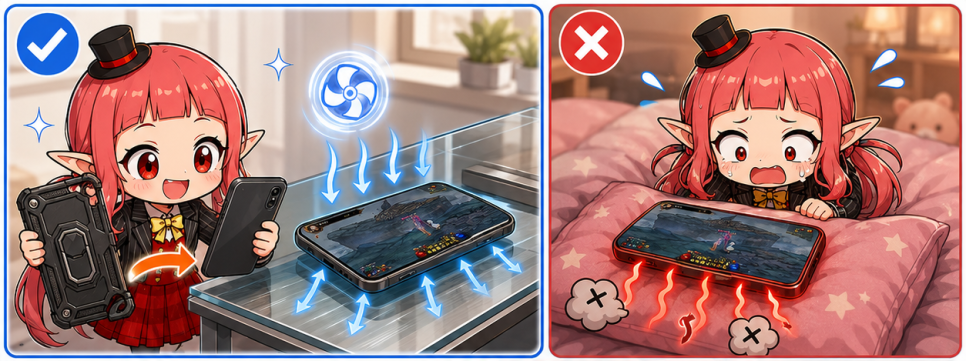
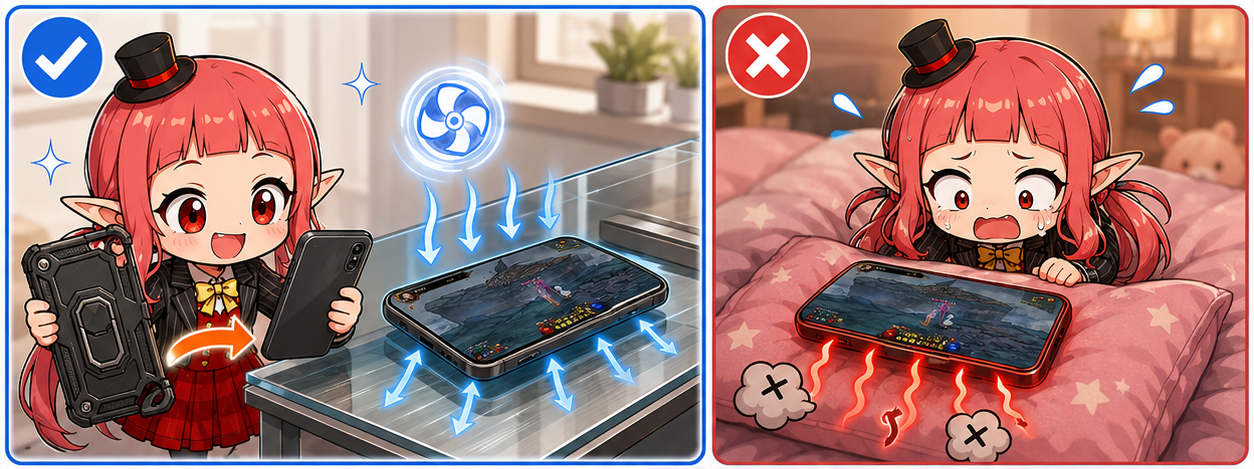
いちばん即効性があるのは、ケースを外すことだ。厚いケースは熱が逃げる経路を塞いでしまうため、高負荷のゲームを長時間プレイするときは、ケースを外して通気のいい硬い面(ガラス、金属の机)に置くのがいい。
布団や枕の上に置いてゲームする習慣は発熱に最悪なので避けたい。実際、ケースを外すだけでも体感ははっきり変わる。
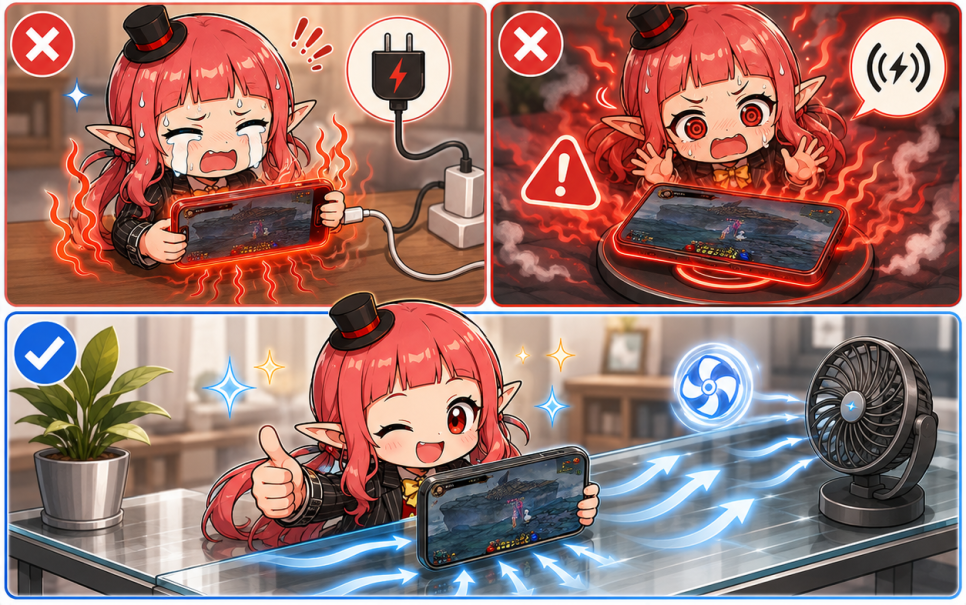
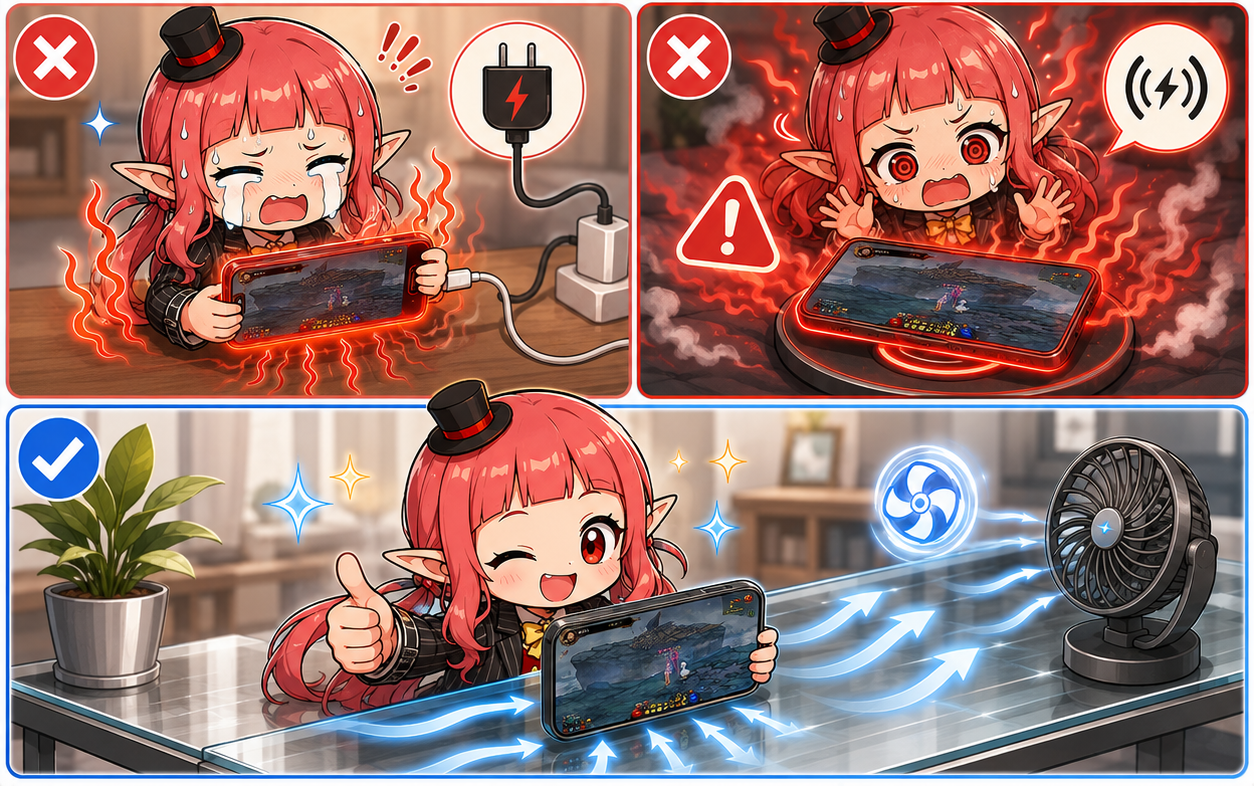
充電しながらのゲームも発熱の大きな原因の一つだ。バッテリー充電とゲーム負荷が同時にかかると、発熱はほぼ倍近くまで上がる。できれば事前に充電を終え、ケーブルを抜いてから始めたい。ワイヤレス充電中のゲームは特に熱くなりやすいので、必ず避けよう。
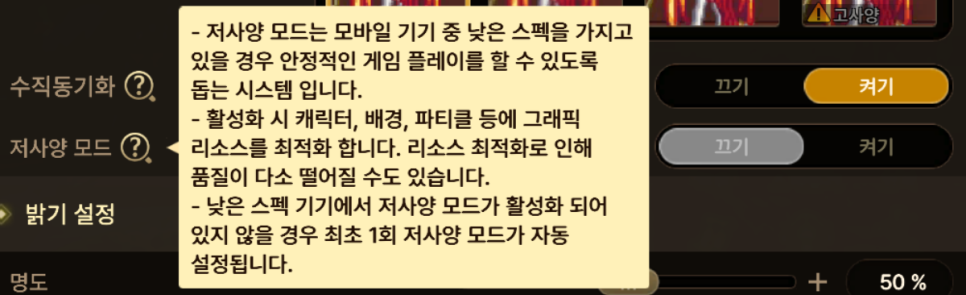
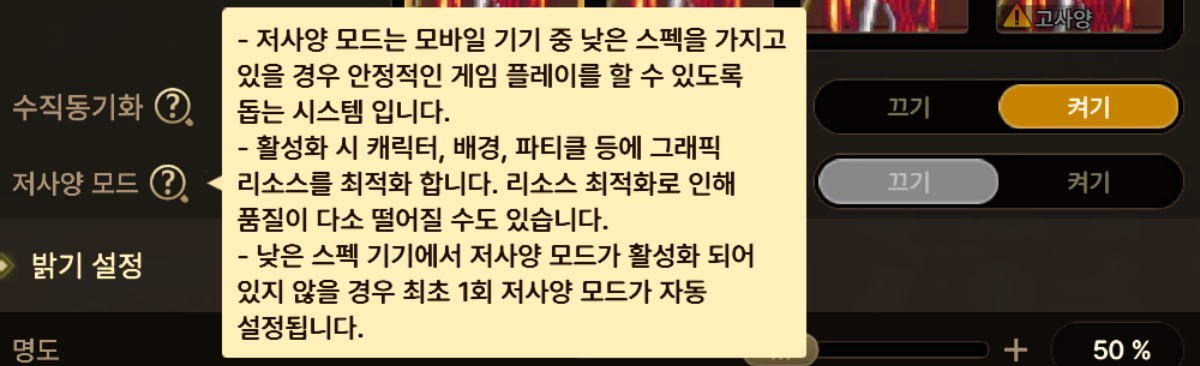
던파 모바일では低スペックモードのサポートも始まった。
グラフィックオプションの調整も、PCと同じく効果が大きい。ゲーム内で解像度を1段階下げ、FPSを120ではなく60に固定するだけでも、発熱を20〜30%減らせる。画面の明るさも自動調整をオフにして手動で50%以下に固定すれば、体感する熱さはかなり変わる。
ゲーム開始前にバックグラウンドアプリを整理し、Bluetoothや位置情報サービスのようなゲームと無関係な機能をオフにしておくことも、CPU負荷を下げるのに役立つ。

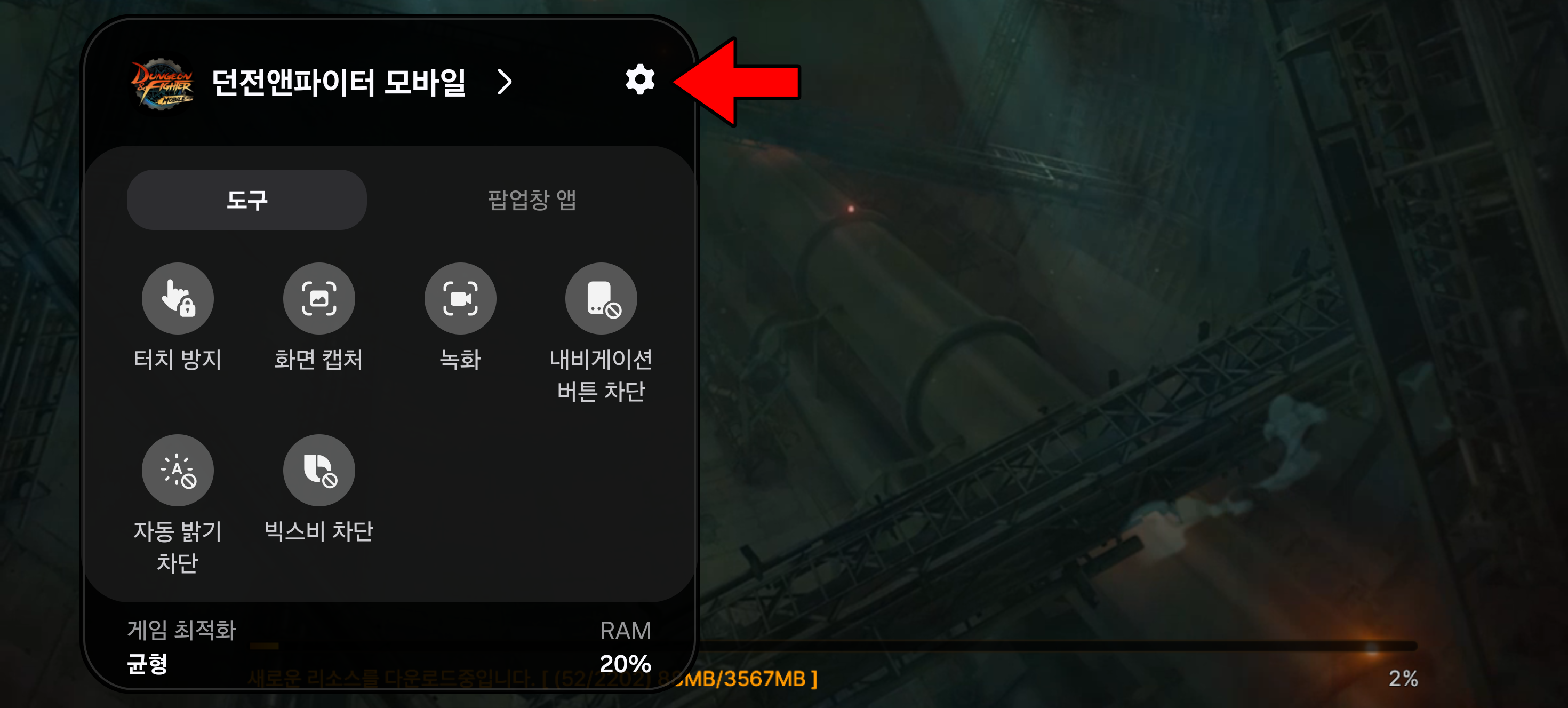

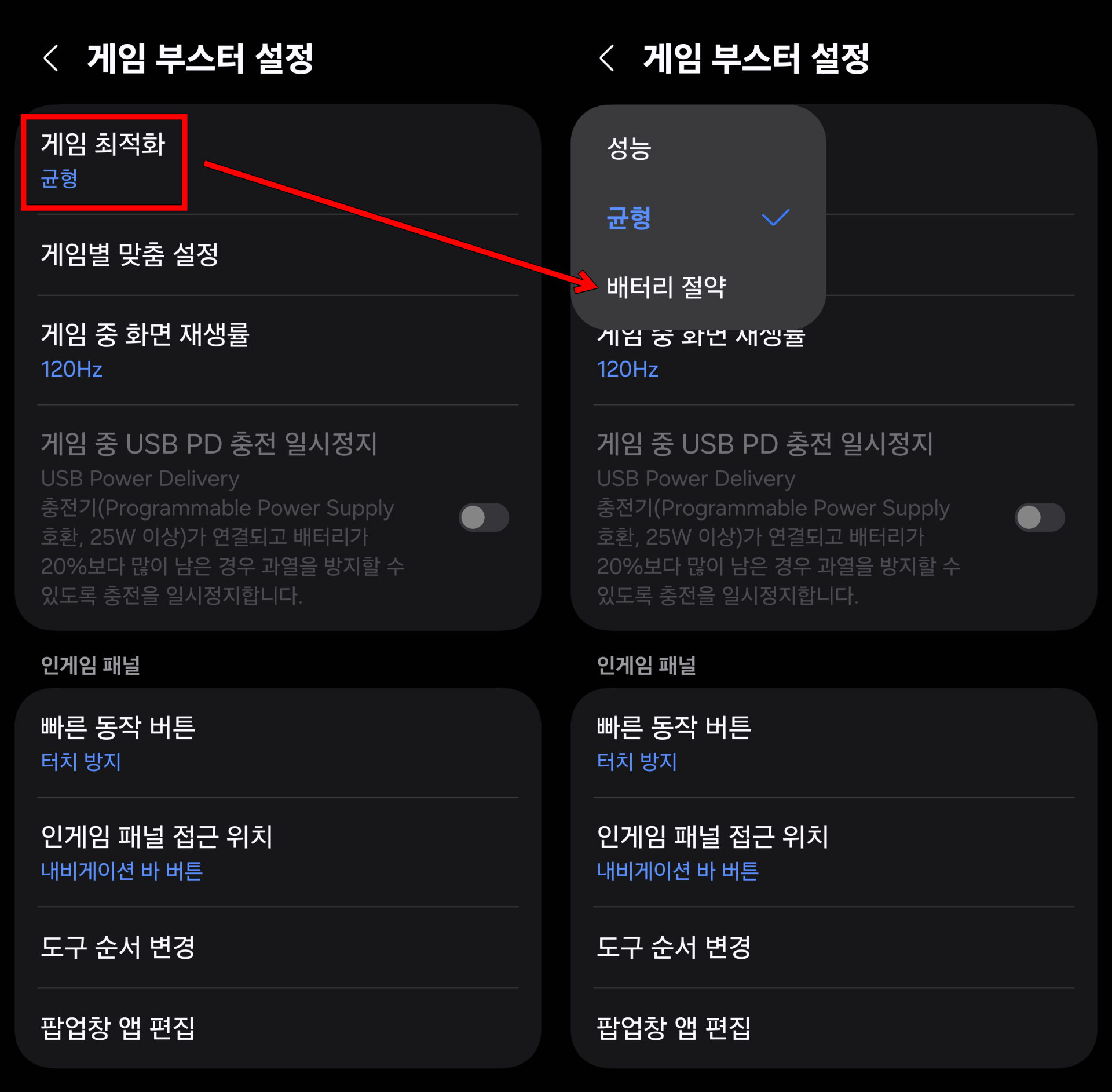
Galaxyユーザーなら、ゲーム実行中に画面右下からゲームブースター → バッテリー節約モードへ切り替えることで、設定1つで発熱とバッテリーを同時に抑えられる。
また、60分に1回、5〜10分ほど画面を消して冷ますルーティンを守ると、機器を長く使えるうえ、ゲーム性能も安定しやすい。
機器を冷凍庫に入れてもいい?
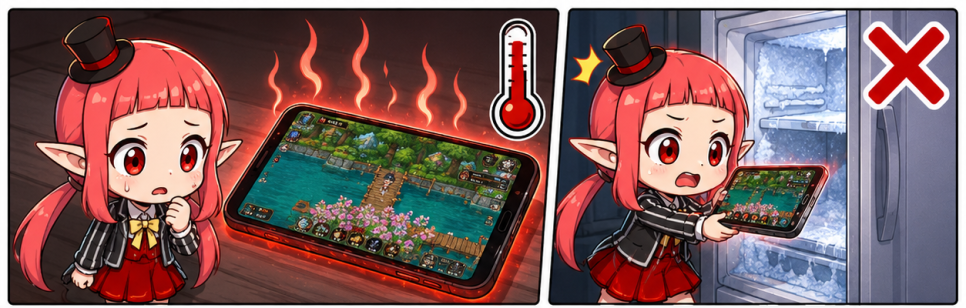
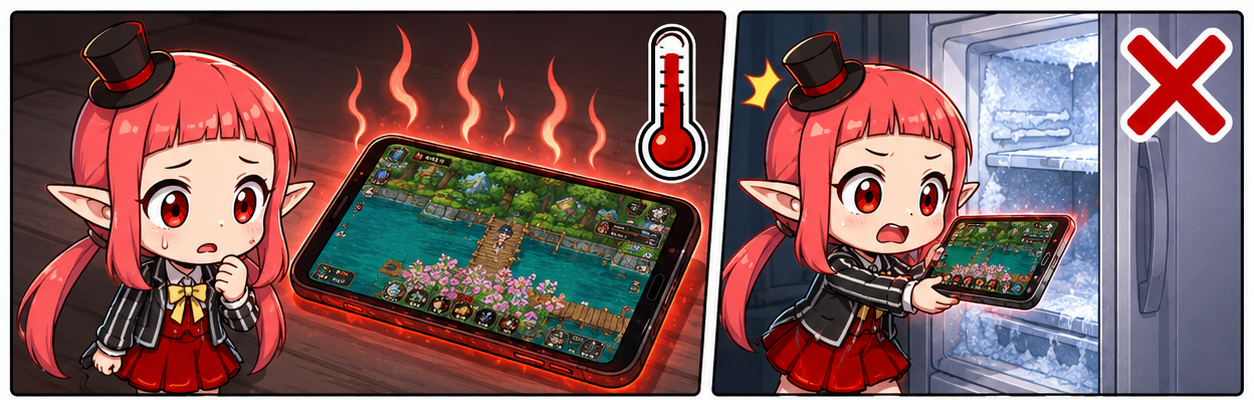
スマホやタブレットが熱くなると、冷凍庫に入れてしまうケースがある。これは絶対にやってはいけない。
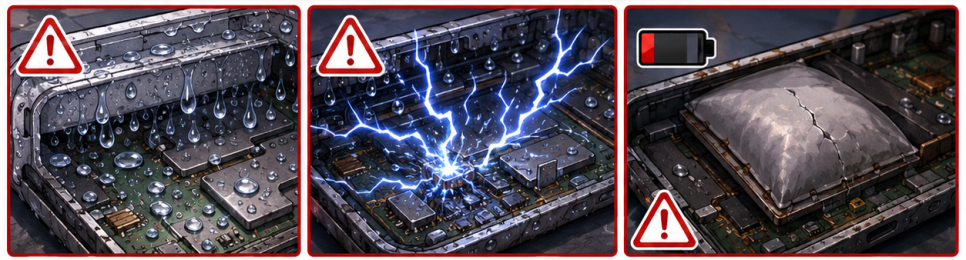
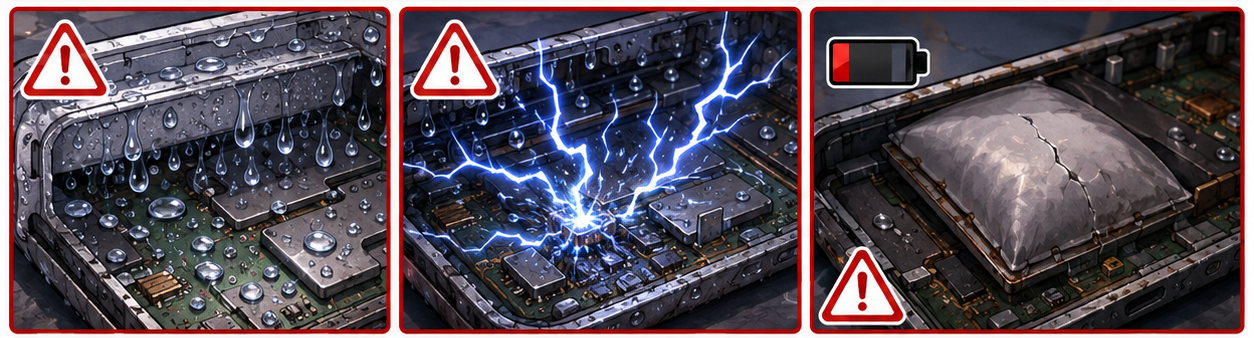
冷凍庫に入れた瞬間、急激な温度変化で機器内部に結露が発生する。内部の部品に水分が付くということだ。この状態で電源を入れるとショートが起き、故障につながるおそれがある。
リチウムバッテリーも急冷に非常に弱いため、繰り返すとバッテリー容量が永久的に減少し、最悪の場合はバッテリー膨張(スウェリング)につながることもある。
そのまま常温の日陰に置くか、ゲームを終了して画面を消しておくのが、いちばん無難で安全な方法だ。
まとめ


発熱対策は、何か特別なことをする話ではない。ケースの掃除、設定を1〜2か所見直すこと、充電の習慣を変えること——それだけでも、夏の間ずっと機器をかなり安定して使えるようになる。暑い夏、機器も自分も熱くなりすぎないよう、無理なくゲームを楽しんでほしい。