自分のアカウントを守ろう!ネクソンアカウントの2段階認証
마포감튀
こんにちは。
마포감튀です。
今回は、ネクソンのアカウントを安全に守る2段階認証の設定方法をご紹介します。
2段階認証とは?
普段からパスワードをしっかり管理していても、不正アクセスによってIDやパスワードが流出してしまうことがあります。
そんなときにもアカウントを守るのが、2つ目のセキュリティ対策となる2段階認証です。
OTPはOne-Time Passwordの略で、決められた暗号化ルールに従って使い捨てのパスワードを生成する仕組みです。セキュリティを保つうえで効果的な方法です。
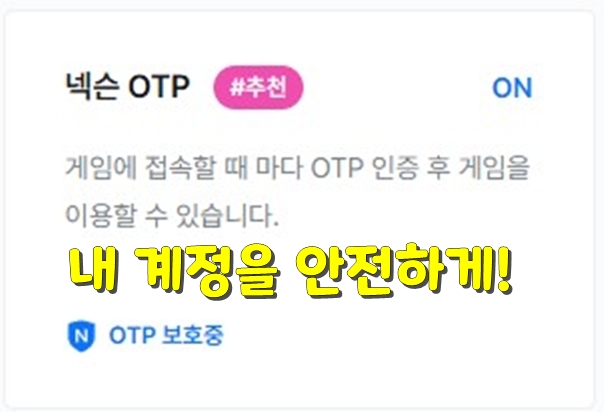
ネクソン OTPを登録する
さっそくネクソン OTPの登録方法を見ていきましょう。
まずはnexon.comのホームページでログインします。
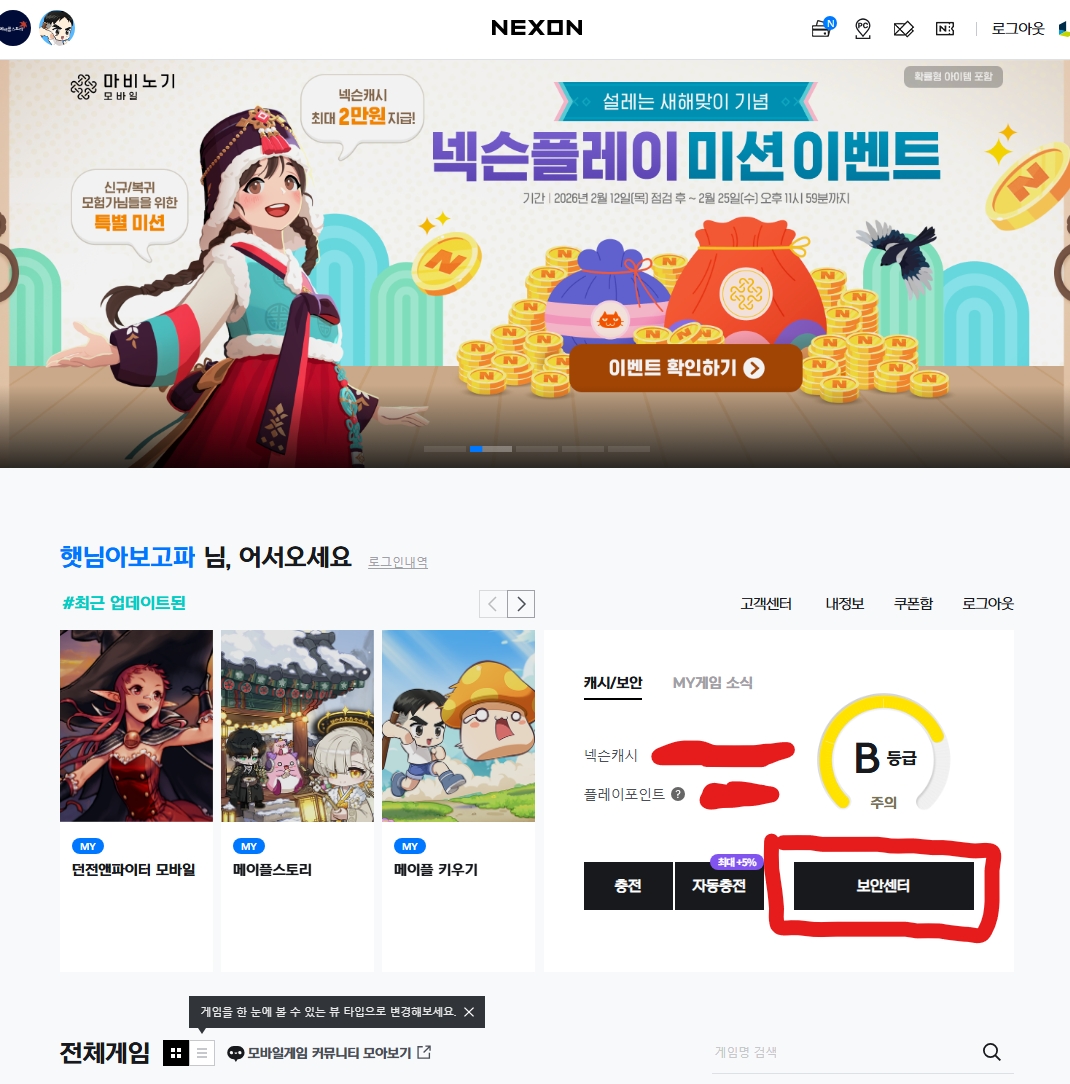
ログインしたら、「セキュリティセンター」を開きます。
メイン画面のショートカットボタンを押すか、
右上のメニューからアクセスできます。
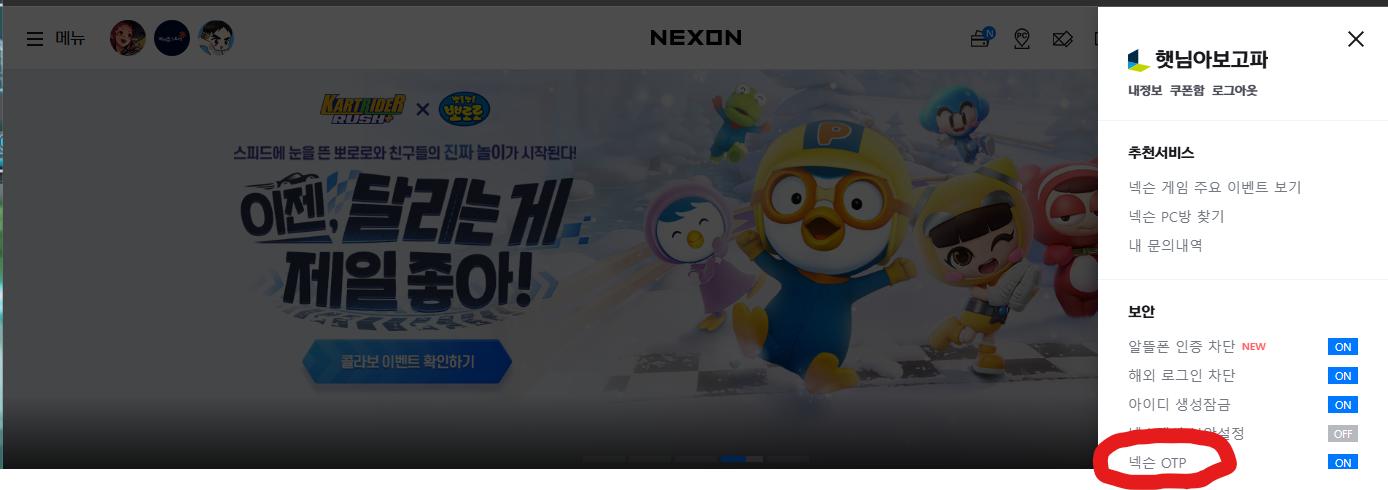
続いて、ネクソン OTPの登録ボタンを押します。
私はすでに登録済みなので、このような表示になっています。
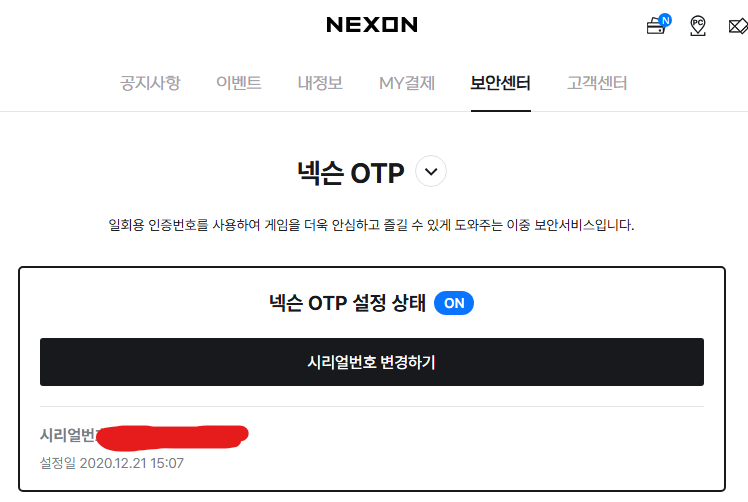
まだ登録していない場合は、「加入する」ボタンが表示されます。
設定の手順は、ホームページでの登録時に順を追って案内されます。
シリアル番号と認証番号の2つを押さえておけば大丈夫です。
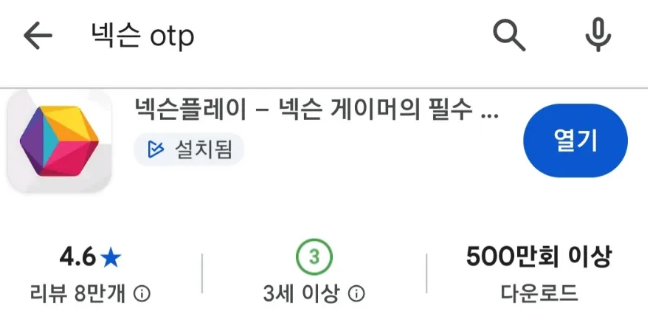
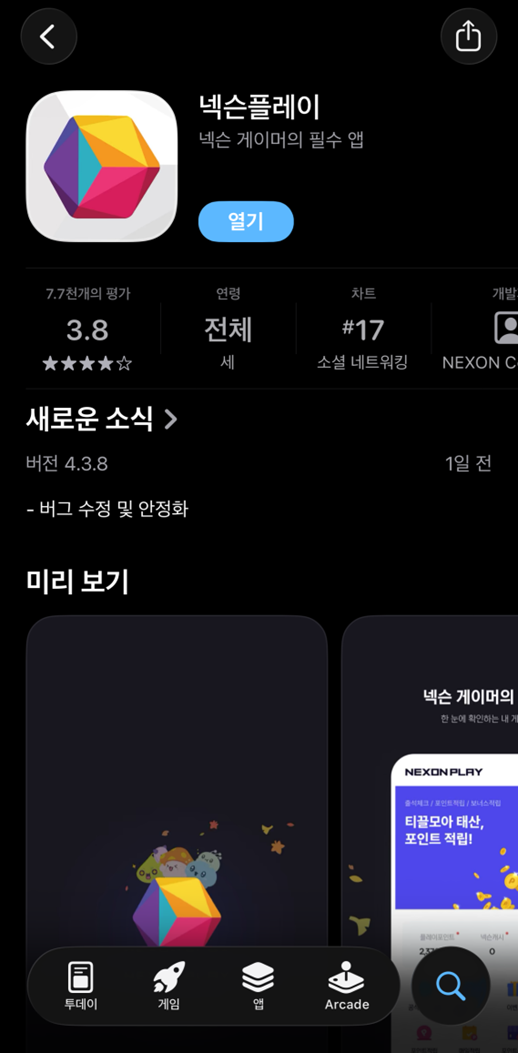
まずはストアでアプリをダウンロードして、
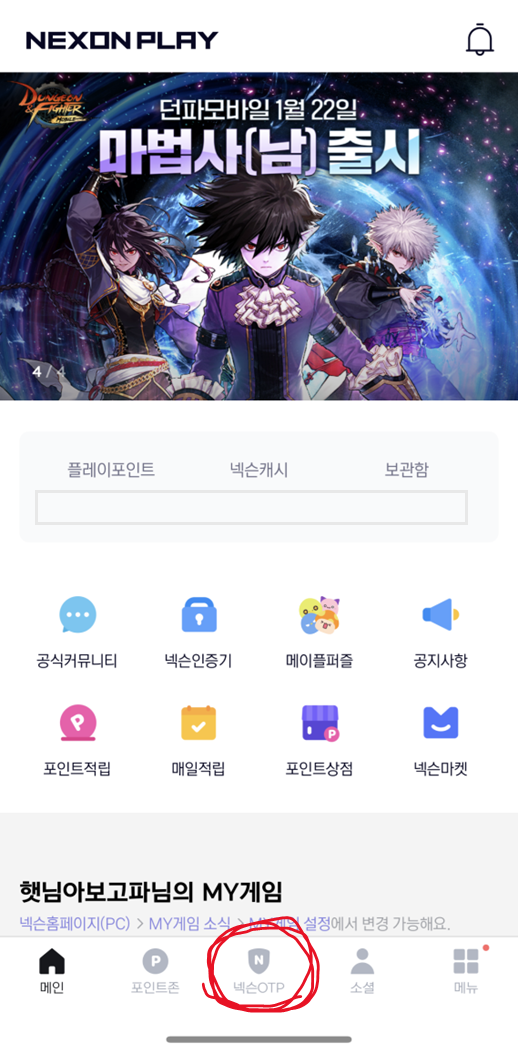
アプリにログインしたら、中央のOTPメニューをタップします。
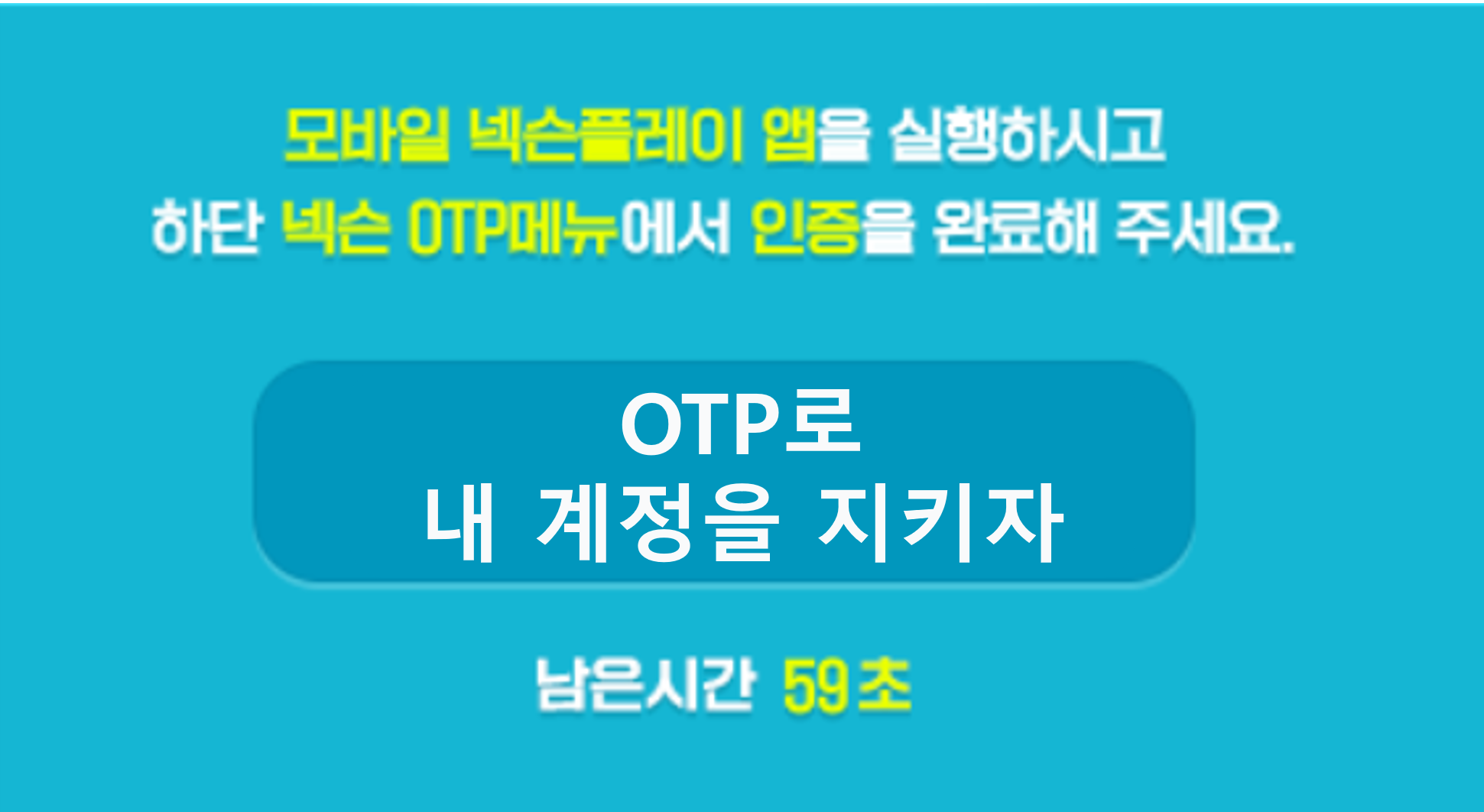
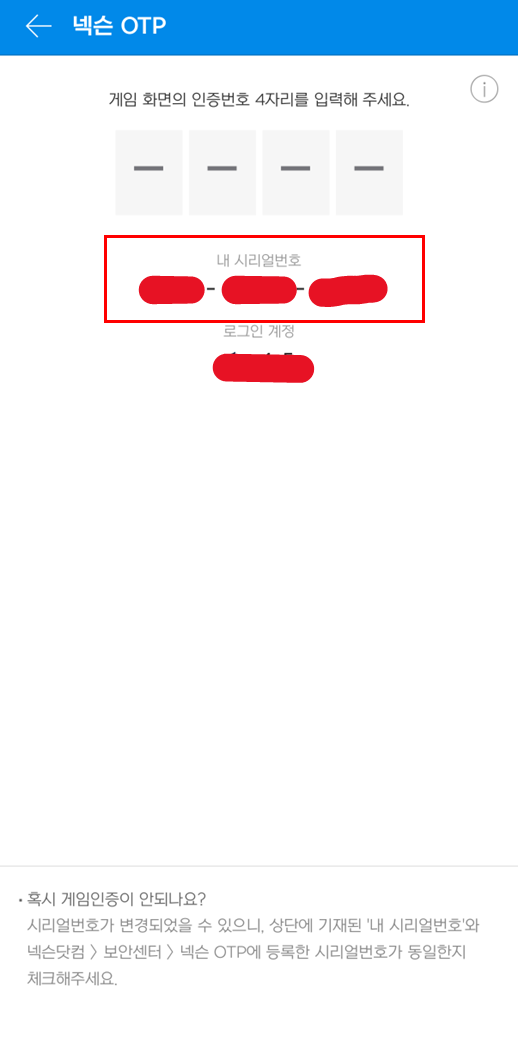
画面中央にある12桁の番号が「シリアル番号」です。
そして、中央にある4桁の番号を入れる欄がOTPの入力欄です。
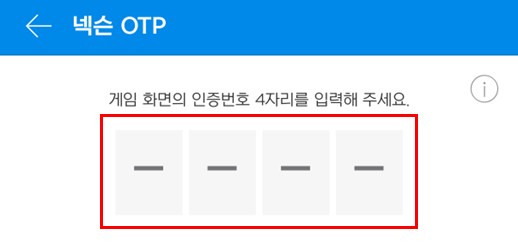
ネクソン OTPは、オンラインで生成されたパスワードをアプリに入力して認証する仕組みです。
使用例
このように、メイプルストーリーでキャラクターを削除しようとすると、OTPの入力を求められます。
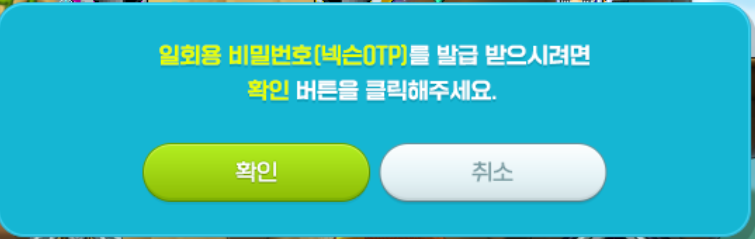
実際に削除するには、この画面に表示された番号を넥슨플레이アプリに入力する必要があります。
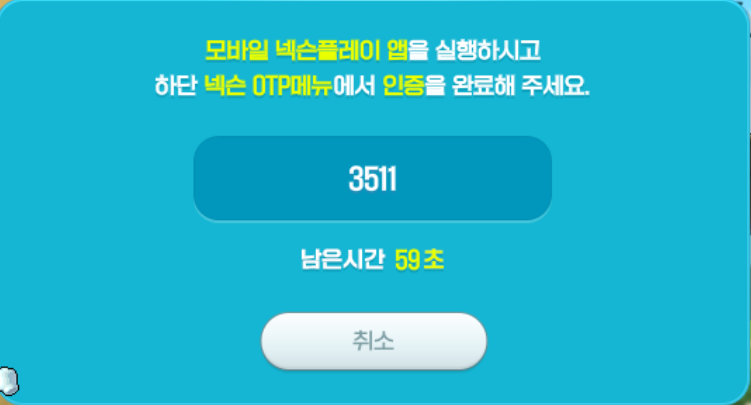
ここに表示された番号を
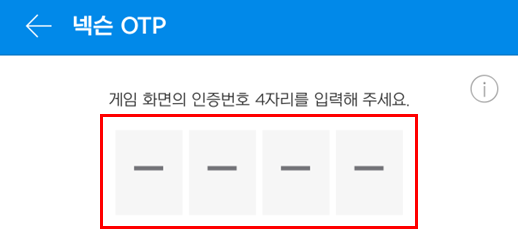
先ほどお見せした、こちらの欄に入力します。
アカウントを乗っ取られても、キャラクターを勝手に削除されるのを防いでくれるわけですね。
補足のヒント
自宅のPCでゲームにログインするたびにOTPを求められるのが面倒なら、
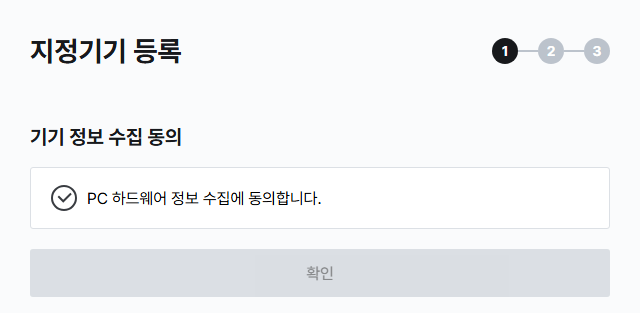
セキュリティセンターの指定PC登録機能を使ってみてください。
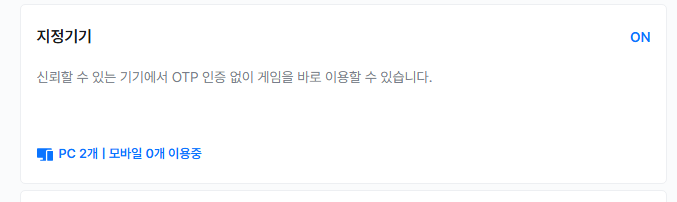
PCの情報収集に同意して、
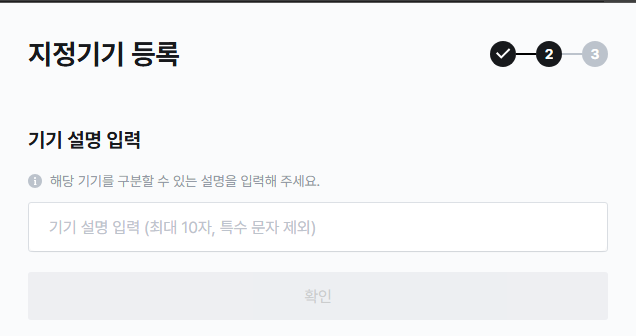
端末のニックネームを決め、
NGMを実行すれば完了です!
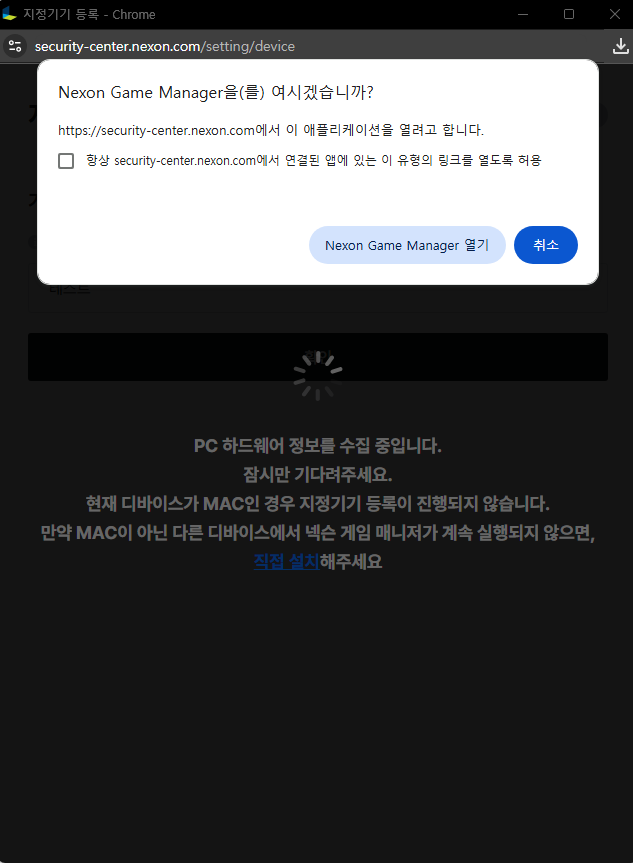
MACでは利用できないそうなので…Macをお使いの方はOTPで認証してください ㅜㅜ
指定PCとして登録すると、そのPCではゲームへのログイン時にOTPを入力する必要がなくなります。
ただし、ネットカフェなどの共用PCは、指定PCとして登録しないでください!